
PerfectScale
Cosa rende costoso l'avvio del suo servizio? Ecco come scoprirlo
Scopra perché un servizio Java è lento o CPU-intensivo all'avvio con log, JFR e async-profiler, e trasformi i risultati in decisioni di dimensionamento su Kubernetes.
Questa pagina è disponibile anche in English, Deutsch, Español, Français, 日本語 e Português.


Un servizio Java può essere costoso da avviare per molti motivi. Può caricare molte classi, compilare codice, costruire un gran numero di bean, attendere un database o riempire una cache. Il costo si manifesta come un lungo tempo fino a Ready, un elevato utilizzo di CPU, o entrambi.
Ogni causa richiede un rimedio diverso. Se si procede a tentativi, si ottimizza la cosa sbagliata. Più CPU non aiuta un servizio che attende un database. Un limite di CPU più basso rallenta un servizio sotto carico mentre compila codice.
È possibile individuare la causa reale con misurazioni e un profilo. I log, Java Flight Recorder (JFR) e async-profiler mostrano ciascuno una parte diversa dell'avvio. Quando si conosce la causa, si possono scegliere impostazioni di CPU e memoria sicure per il servizio.
Cosa rende costoso l'avvio di un servizio?
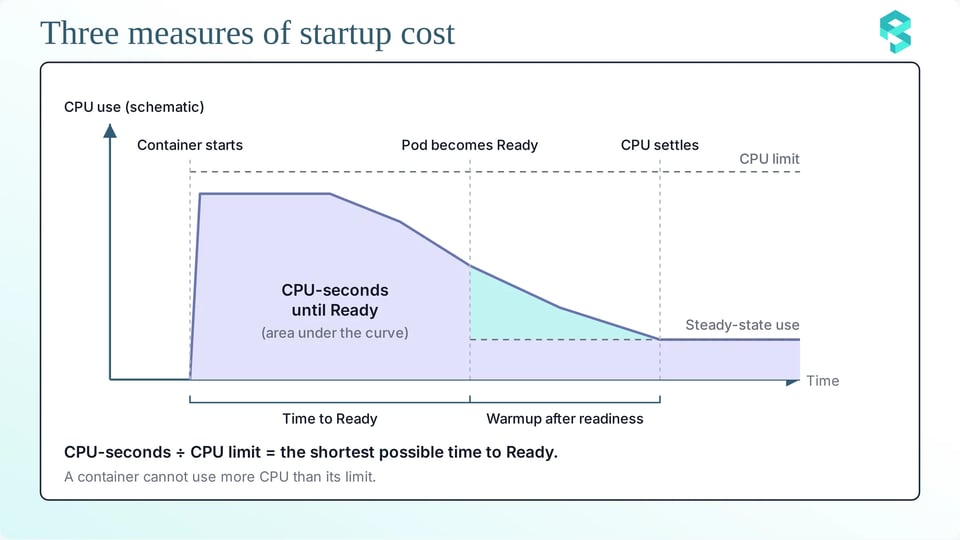
Un servizio è costoso da avviare quando ha bisogno di molto tempo, molta CPU, o entrambi, prima di poter servire traffico. Tre misure descrivono il costo:
a. Tempo fino a Ready: Il tempo fino a Ready è il tempo che intercorre tra l'avvio del container e il momento in cui il pod diventa Ready. Un tempo fino a Ready lungo ritarda i rollout, rallenta lo scale-out e aumenta il rischio di probe fallite. Questo comando stampa i due timestamp per il container denominato app:
kubectl get pod <pod-name> -o jsonpath='{.status.containerStatuses[?(@.name=="app")].state.running.startedAt}{"\n"}{.status.conditions[?(@.type=="Ready")].lastTransitionTime}{"\n"}'La differenza tra i due valori è il tempo fino a Ready. La riga di log di Spring Boot "Started ... in N seconds" fornisce un numero più piccolo: parte dall'avvio dell'applicazione e non include il tempo necessario alla JVM e al container per avviarsi.
b. CPU-secondi fino a Ready: Un CPU-secondo è una CPU che lavora per un secondo. I CPU-secondi fino a Ready sono il lavoro CPU totale dell'avvio. Un container non può usare più CPU del suo limite, quindi i CPU-secondi divisi per il limite rappresentano il tempo fino a Ready minimo possibile. Su cgroup v2, leggere il campo usage_usec non appena il pod diventa Ready:
kubectl exec <pod-name> -c app -- cat /sys/fs/cgroup/cpu.statIl campo usage_usec è il tempo di CPU usato dal container dal momento dell'avvio, in microsecondi. Dividerlo per 1.000.000 per ottenere i CPU-secondi. I campi nr_throttled e throttled_usec nello stesso file mostrano quanto il kernel ha applicato throttling al container. Se il file viene letto in ritardo, il valore include anche il lavoro successivo al Ready.
c. Warmup dopo la readiness: Ready non significa veloce. Quando il pod diventa Ready, la JVM esegue ancora molti metodi nell'interprete, che è lento, e i compilatori JIT continuano a compilare in background. Durante questo warmup il servizio usa più CPU rispetto al funzionamento a regime e le prime richieste possono essere lente. Riducendo le risorse al momento del Ready si rischia di rallentare il warmup. È opportuno misurare l'uso di CPU per diversi minuti dopo il Ready, e non solo fino al Ready.
Strumenti di profiling dell'avvio
Esistono tre strumenti per trovare la causa di un avvio costoso. Si può iniziare dal più economico e passare allo strumento successivo solo quando serve maggiore dettaglio:
a. Log ed endpoint startup di Spring Boot: La riga di log di Spring Boot "Started ... in N seconds" fornisce un primo numero. Per maggiore dettaglio, l'endpoint startup di Spring Boot Actuator elenca ogni step di avvio con la sua durata. Richiede un BufferingApplicationStartup nell'applicazione:
SpringApplication application = new SpringApplication(MyApplication.class);application.setApplicationStartup(new BufferingApplicationStartup(4096));application.run(args);Il numero 4096 è la capacità del buffer, ovvero il numero massimo di step che può contenere. Esporre quindi l'endpoint, mantenendo health nell'elenco affinché le probe continuino a funzionare:
management.endpoints.web.exposure.include=health,startupUna richiesta GET a /actuator/startup restituisce uno snapshot degli step. Una richiesta POST restituisce gli step e svuota il buffer. Ogni step ha un nome, una durata e tag come il nome del bean. Controllare prima gli step più lunghi. Nomi come spring.beans.instantiate, spring.context.config-classes.parse e spring.context.refresh mostrano dove va il tempo. Per spring.beans.instantiate, il tag beanName indica il bean, così da individuare il bean più lento. I nomi degli step possono cambiare tra le versioni di Spring.
Due opzioni di log della JVM aggiungono altri dati. L'opzione -Xlog:gc* scrive gli eventi di garbage collection e l'opzione -Xlog:class+load scrive ogni caricamento di classe. Entrambe possono essere passate in JAVA_TOOL_OPTIONS.
b. Java Flight Recorder (JFR): JFR è integrato nel JDK. Registra eventi dalla JVM, come garbage collection, compilazioni JIT e campioni di esecuzione. Le impostazioni predefinite aggiungono un overhead minimo, mentre le impostazioni profile registrano più eventi. JFR parte insieme alla JVM quando si usa l'opzione -XX:StartFlightRecording, quindi cattura l'intero avvio. Dopo aver copiato il file fuori dal pod, lo si può leggere con lo strumento jfr del JDK o con JDK Mission Control:
jfr summary startup.jfrjfr print --events jdk.GarbageCollection,jdk.Compilation startup.jfrjfr print --events jdk.ExecutionSample --stack-depth 8 startup.jfrIl primo comando elenca i tipi di evento e i relativi conteggi. Il secondo comando stampa gli eventi di garbage collection e le compilazioni JIT con le rispettive durate. Il terzo comando stampa campioni del codice eseguito dai thread, con una profondità di stack di 8 frame. L'evento jdk.Compilation registra solo le compilazioni che superano la soglia definita nelle impostazioni.
c. async-profiler: async-profiler è un profiler a campionamento per Java e genera flame graph. Due delle sue modalità sono rilevanti per l'avvio. La modalità cpu campiona solo i thread che usano CPU, quindi mostra cosa consuma CPU. La modalità wall campiona tutti i thread a intervalli fissi, che siano in esecuzione, in sleep o in attesa, quindi mostra dove va il tempo, attese incluse. async-profiler può partire con la JVM come agent, così cattura anche il primo secondo.

Catturare un profilo di avvio in Kubernetes
La registrazione deve partire con la JVM e deve avvenire nelle condizioni reali del servizio. Due punti sono importanti:
a. Profilare con i limiti di CPU di produzione: Usare la stessa immagine, gli stessi flag JVM e le stesse impostazioni di CPU e memoria della produzione. Un limite diverso cambia l'avvio stesso: cambia il throttling, il numero di CPU che la JVM vede e il collector che la JVM seleziona. Un profilo acquisito senza il limite di produzione mostra un avvio diverso. Per un approfondimento, si veda il CPU throttling durante l'avvio della JVM.
Questo template di pod avvia JFR con la JVM e scrive il file su un volume:
spec: template: spec: containers: - name: app image: registry.example.com/orders-service:1.8.0 env: - name: JAVA_TOOL_OPTIONS value: >- -XX:StartFlightRecording=filename=/profiles/startup-%p.jfr,settings=profile,duration=120s,dumponexit=true resources: requests: cpu: 300m memory: 2Gi limits: cpu: "2" memory: 2Gi volumeMounts: - name: profiles mountPath: /profiles volumes: - name: profiles emptyDir: sizeLimit: 500MiOgni impostazione ha un compito preciso:
filename=/profiles/startup-%p.jfrscrive il file sul volume. Il testo%pdiventa l'ID del processo.settings=profileregistra più eventi rispetto alle impostazioni predefinite.duration=120sinterrompe la registrazione dopo 120 secondi. Scegliere una durata che copra l'avvio e diversi minuti di warmup.dumponexit=truescrive il file anche se la JVM termina prima, ad esempio quando una probe termina il container.emptyDirfornisce una cartella scrivibile anche quando il file system root è in sola lettura. IlsizeLimitevita che un file di grandi dimensioni riempia il disco del nodo.- I valori di CPU e memoria sono esempi. Usare i propri valori di produzione.
In un container la JVM è di solito il processo 1, quindi il testo %p diventa 1 e il file si chiama startup-1.jfr. Per conservare i file di più run in un unico volume, aggiungere %t al nome del file: aggiunge un timestamp. Sia JFR sia async-profiler accettano %t.
Per usare async-profiler, inserire libasyncProfiler.so nell'immagine, oppure in un volume che un init container riempie con l'archivio di release di async-profiler. Poi modificare la variabile d'ambiente:
env: - name: JAVA_TOOL_OPTIONS value: >- -agentpath:/profiler/lib/libasyncProfiler.so=start,event=cpu,threads,timeout=120,file=/profiles/startup-cpu-%p.htmlLe opzioni dell'agent funzionano così: start avvia il profiling quando parte la JVM, event=cpu seleziona la modalità CPU, threads profila ogni thread separatamente, timeout=120 si ferma dopo 120 secondi e file=...html scrive un flame graph. Per un profilo wall-clock, sostituire event=cpu con event=wall,interval=10ms. I container spesso bloccano i perf event. Se il profiler non parte, usare event=ctimer, che funziona senza perf event.
Eseguire un solo profiler per ogni run e ripetere ogni run tre volte. Una singola run può trarre in inganno.
b. Copiare i profili fuori dal pod: Usare kubectl cp per copiare la cartella sul proprio computer:
kubectl cp <namespace>/<pod-name>:/profiles ./profiles -c appIl comando richiede il programma tar nell'immagine del container. Se l'immagine non include tar, il comando fallisce. In tal caso, montare lo stesso volume in un piccolo secondo container dotato di tar e usare il suo nome con -c. Copiare i file prima che il pod venga rimosso, perché Kubernetes elimina un volume emptyDir insieme al pod. Aprire un file HTML in un browser.
Leggere un flame graph di avvio
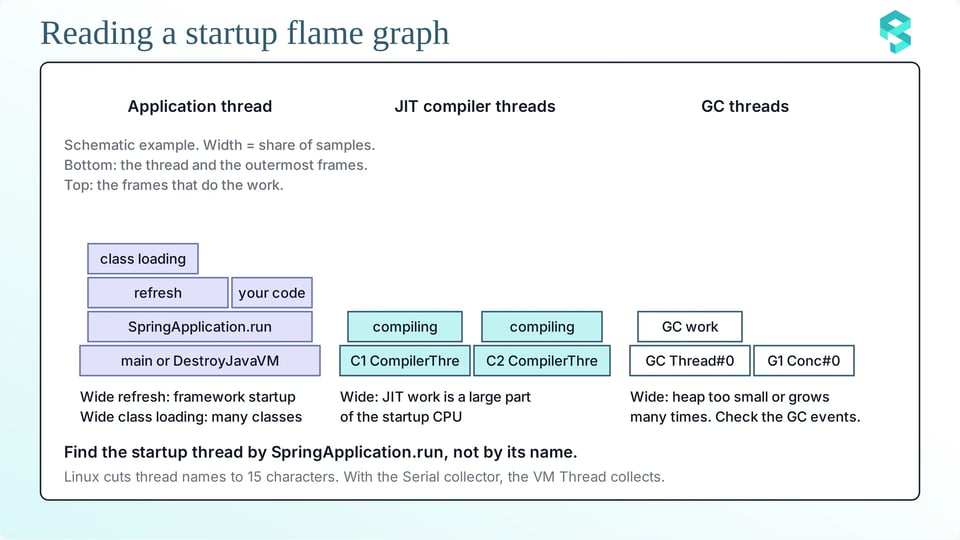
Un flame graph mostra gli stack trace di tutti i campioni. Ogni riquadro è un metodo e la sua larghezza è la quota di campioni che lo includono. In un grafico di async-profiler i frame più esterni, come main, stanno in basso, mentre i frame foglia, che svolgono il lavoro, stanno in alto. I riquadri larghi indicano dove va il tempo. Grazie all'opzione threads, ogni thread ha la sua torre, che inizia con un riquadro con il nome del thread. Linux tronca i nomi dei thread a 15 caratteri, quindi i nomi lunghi appaiono accorciati nel grafico. Tre gruppi di thread sono rilevanti:
a. Thread dell'applicazione: Il thread che esegue main esegue il codice di avvio dell'applicazione. Il suo riquadro radice può chiamarsi main o DestroyJavaVM, quindi va individuato tramite il frame SpringApplication.run e non dal nome. Una torre SpringApplication.run larga, o una torre refresh larga, significa che l'avvio del framework usa la maggior parte del tempo. Riquadri larghi con defineClass o loadClass indicano il caricamento delle classi. Riquadri larghi con i nomi dei propri package indicano il proprio codice di avvio, come il caricamento di una cache o una migrazione del database.
b. Thread del compilatore JIT: Le radici che iniziano con C1 CompilerThre e C2 CompilerThre sono i compilatori JIT. I nomi completi dei thread sono C1 CompilerThread0, C2 CompilerThread0 e così via. Se queste torri sono larghe quanto la torre del thread di avvio, il lavoro JIT è una parte consistente della CPU di avvio. Per vedere quali frame girano nell'interprete, scrivere il profilo in un file con estensione .collapsed e aggiungere l'opzione ann. In quel file, i frame interpretati terminano con _[0], i frame C1 con _[1], gli altri frame compilati con _[j] e i frame inlined con _[i]. Molti frame _[0] nel thread di avvio significano che il codice non è ancora compilato. Il grafico HTML non aggiunge questi suffissi: mostra i tipi di frame con i colori.
c. Thread GC: Con G1, radici come GC Thread#0, G1 Conc#0 e G1 Refine#0 svolgono il lavoro di garbage collection. Con il collector Serial, lo fa il VM Thread. Un limite di CPU di 1 CPU o meno, o un limite di memoria sotto i 1792 MB, fa sì che la JVM selezioni il collector Serial, quindi un grafico proveniente da un pod di questo tipo non ha thread worker del GC. Una torre di garbage collection larga nei primi secondi significa che l'heap è troppo piccolo per le allocazioni dell'avvio, o che cresce molte volte. Confermarlo con gli eventi jdk.GarbageCollection di JFR, dove il nome dell'evento indica il collector (ad esempio DefNew e SerialOld appartengono al collector Serial), oppure con l'opzione di log -Xlog:gc*.
Confrontare un grafico cpu con un grafico wall dello stesso avvio. Un grafico wall mostra anche molti thread inattivi, come i thread del web server. Ignorarli e concentrarsi sul thread di avvio.
Le categorie più comuni di costi di avvio
La maggior parte degli avvii costosi rientra in una o più di cinque categorie. In ogni categoria il profilo presenta un segnale chiaro e la decisione di dimensionamento è diversa:
a. Applicazioni framework-heavy: Il segnale è una torre larga sotto SpringApplication.run nel thread di avvio, molti step spring.beans.instantiate e un intenso caricamento di classi. Il lavoro è CPU-bound, quindi un limite di CPU basso lo rallenta direttamente. Spring Boot può creare i bean al primo utilizzo con spring.main.lazy-initialization=true. Class Data Sharing e la cache AOT eliminano parte del lavoro di caricamento delle classi. La cache AOT è arrivata con JDK 24 (JEP 483).
b. Workloads JIT-heavy: Il segnale è la presenza di torri C1 CompilerThre e C2 CompilerThre larghe e un uso di CPU che resta alto dopo che il pod diventa Ready. La cache AOT di JDK 25 può memorizzare i profili dei metodi da una run di training (JEP 515). La JVM ha quindi bisogno di meno tempo per profilare e il JIT può iniziare prima il suo lavoro. I compilatori JIT continuano comunque a girare, quindi il warmup non scompare.
c. Pressione su GC e heap: Il segnale è la presenza di molti eventi di garbage collection nei primi secondi e di torri GC larghe. Per impostazione predefinita, la JVM parte con un heap piccolo e lo fa crescere man mano che l'applicazione alloca oggetti, e ogni passo di crescita aggiunge lavoro CPU. Si può impostare un heap iniziale più grande con -XX:InitialRAMPercentage. Un heap iniziale più grande usa più memoria fin dall'inizio, quindi verificare prima il limite di memoria. Mantenere l'heap iniziale sotto l'heap massimo, che per impostazione predefinita è il 25% della memoria del container (-XX:MaxRAMPercentage).
d. Attese di I/O e dipendenze: Il segnale è un uso di CPU basso e un lungo tempo fino a Ready. Il grafico wall mostra il thread di avvio in letture di socket, sleep o chiamate park. Cause tipiche sono connessioni al database, migrazioni di schema, configurazione remota, lookup DNS e handshake TLS.
e. Cache warming anticipato: Il segnale è la presenza di thread dell'applicazione nel proprio codice di caricamento della cache e un uso di CPU e memoria che cresce mentre la cache si carica, a volte dopo che il pod è Ready. Decidere se il warming deve concludersi prima del Ready. Se sì, includere la sua CPU e memoria nel dimensionamento dell'avvio. Se no, spostarlo dopo il Ready e monitorare l'uso di CPU.
Trasformare i risultati in decisioni di dimensionamento
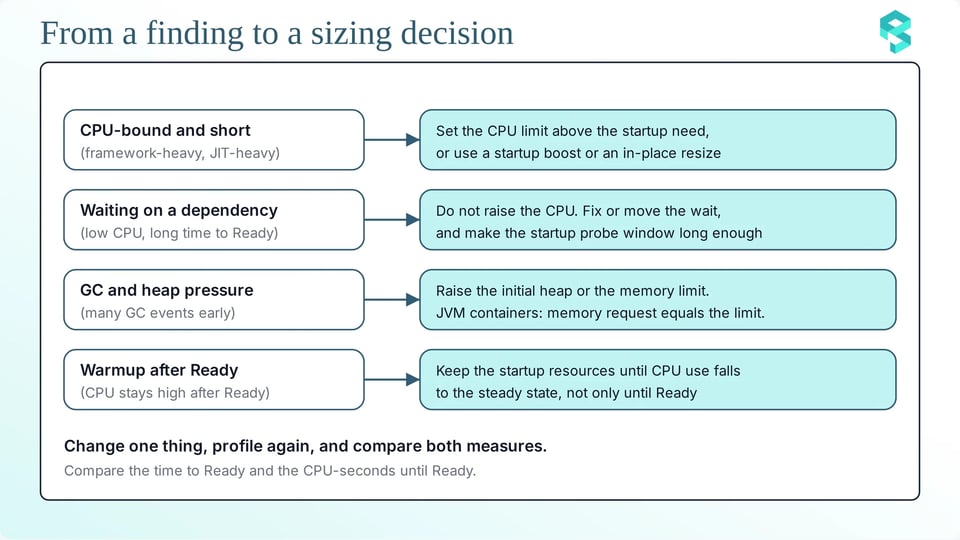
Un risultato diventa una decisione di dimensionamento quando si risponde a due domande. Il lavoro è CPU-bound o è in attesa? Il lavoro si ferma dopo l'avvio? Ecco le decisioni:
a. CPU-bound e breve (framework-heavy e JIT-heavy): Dare all'avvio CPU a sufficienza. Impostare il limite di CPU sopra il fabbisogno di avvio, oppure usare uno startup boost o un resize in-place, mantenendo la request vicina al valore di regime. Se il limite è troppo basso, il pod diventa Ready in ritardo e la startup probe può fallire.
b. In attesa di dipendenze: Non aumentare la CPU. Correggere o spostare l'attesa, ad esempio eseguendo la migrazione come job separato. Impostare la finestra della startup probe, cioè failureThreshold × periodSeconds, almeno al tempo fino a Ready più lento misurato, più un margine. In questo esempio la finestra è 24 × 5 = 120 secondi:
startupProbe: httpGet: path: /actuator/health/liveness port: 8080 periodSeconds: 5 failureThreshold: 24Se la finestra è troppo corta, il kubelet riavvia il container e il nuovo container ripete la stessa attesa.
c. Pressione su GC e heap: Aumentare l'heap iniziale o il limite di memoria. Per i container JVM, mantenere la request di memoria uguale al limite di memoria. Non abbassare il limite di memoria dopo l'avvio, perché la JVM imposta il suo heap massimo all'avvio.
d. Warmup dopo il Ready: Mantenere le risorse di avvio finché l'uso di CPU non scende al livello di regime.
e. Verificare dopo ogni modifica: Cambiare una cosa alla volta, profilare di nuovo e confrontare il tempo fino a Ready e i CPU-secondi fino a Ready. Una modifica è utile solo se entrambe le misure migliorano.
Profilare l'avvio su molti servizi
Si può profilare un servizio a mano, ma non si può profilare ogni servizio a mano. Usare le metriche del cluster per individuare i servizi il cui avvio costa di più e profilare solo quelli. Ecco tre passaggi utili:
a. Classificare i pod per tempo fino a Ready: Questa query usa due metriche di kube-state-metrics. Sostituire app con il nome del proprio container:
topk(20, max by (namespace, pod) ( kube_pod_status_ready_time - on (namespace, pod, uid) kube_pod_container_state_started{container="app"} ))La query restituisce solo i pod che hanno ancora metriche. I pod rimossi da Kubernetes molto tempo fa non compaiono.
b. Classificare i container per CPU nei primi 10 minuti: Il contatore di CPU parte da zero quando un container si avvia, quindi il suo valore dopo 10 minuti corrisponde ai CPU-secondi dei primi 10 minuti:
topk(20, max by (namespace, container) ( max_over_time( ( container_cpu_usage_seconds_total{container!~"POD|"} and on (namespace, pod) (time() - kube_pod_start_time < 600) )[7d:1m] ) ))Sostituire 600 con il tempo di avvio del proprio servizio. Eseguire questa query quando i pod hanno più di 10 minuti di vita, perché i pod più giovani mostrano solo una parte della loro CPU. Il risultato è il valore più alto tra i pod di ogni container, quindi la query classifica i container e non i singoli pod.
c. Profilare i servizi in cima alla classifica: Prendere i servizi che compaiono in alto in entrambe le query. Catturare un profilo di avvio per ciascuno con i suoi limiti di produzione e assegnare ogni servizio a una delle cinque categorie.
PerfectScale mostra le metriche JVM chiave in tutti i cluster. Per i container Java raccoglie l'utilizzo di memoria heap e non-heap, oltre alle metriche di garbage collection (GC), tra cui tempo di GC, numero di processori attivi e tipo di GC. La raccolta delle metriche JVM può essere abilitata durante l'installazione dell'agent PerfectScale, senza alcuna configurazione aggiuntiva. Questa funzionalità è supportata solo sui nodi Linux.
Una volta abilitata la raccolta dei dati JVM, PerfectScale offre una visibilità granulare sul comportamento delle applicazioni, aiutando a identificare i servizi con requisiti di risorse elevati all'avvio. PerfectScale rileva automaticamente questi servizi e fornisce due raccomandazioni per ogni workload: una per l'avvio e una per il runtime a regime.
PerfectScale applica la raccomandazione di avvio quando un pod viene creato, poi adegua le risorse in-place per allinearle alla raccomandazione di runtime una volta che il pod raggiunge lo stato di regime, aiutando a ottimizzare l'allocazione delle risorse in entrambe le fasi senza compromettere le prestazioni dell'applicazione. PerfectScale rispetta inoltre i limiti di dimensione dell'heap JVM configurati, quindi le raccomandazioni non superano mai l'heap massimo configurato né scendono sotto il minimo configurato. Non serve alcun riavvio del pod né alcun intervento manuale.
Il resize in-place richiede Kubernetes 1.33 o successivo e la resize policy del container restartPolicy: NotRequired. Supporta Deployment, StatefulSet, DaemonSet e Argo Rollouts, e non supporta i pod Windows.
Dimensionare correttamente i pod Java è fondamentale per bilanciare prestazioni applicative ed efficienza delle risorse. Questa guida copre le basi indispensabili, ma se vuole vedere in azione un approccio più avanzato, partecipi al workshop pratico "Java on K8s: The Startup vs. Steady-State Sizing Dilemma" con Vikram Seshadri di DoiT, il 28 ottobre 2026 alle 11:00 ET. Mostrerà come dimensionare un pod JVM per la fase di avvio e come ridimensionarlo a regime senza riavvio. Prenoti il suo posto.
Vuole vedere come PerfectScale applica il right-sizing ai suoi workloads Java? Inizi gratis o prenoti una sessione tecnica.