
PerfectScale
Was macht den Start Ihres Java-Service so teuer?
Finden Sie mit Logs, JFR und async-profiler heraus, warum ein Java-Service langsam oder CPU-intensiv startet, und leiten Sie daraus Kubernetes-Sizing-Entscheidungen ab.
Diese Seite ist auch in English, Español, Français, Italiano, 日本語 und Português verfügbar.


Der Start eines Java-Service kann aus vielen Gründen teuer sein. Er lädt möglicherweise viele Klassen, kompiliert Code, erstellt eine große Menge an Beans, wartet auf eine Datenbank oder füllt einen Cache. Die Kosten zeigen sich als lange Zeit bis Ready, als hohe CPU-Nutzung oder als beides.
Jede Ursache braucht eine andere Lösung. Wer rät, optimiert am falschen Ende. Mehr CPU hilft einem Service nicht, der auf eine Datenbank wartet. Ein niedrigeres CPU-Limit macht einen ausgelasteten Service langsamer, während er Code kompiliert.
Die wirkliche Ursache finden Sie mit Messungen und einem Profil. Logs, Java Flight Recorder (JFR) und async-profiler zeigen jeweils einen anderen Teil des Startvorgangs. Wenn Sie die Ursache kennen, können Sie CPU- und Speichereinstellungen wählen, die für den Service sicher sind.
Was macht den Start eines Service teuer?
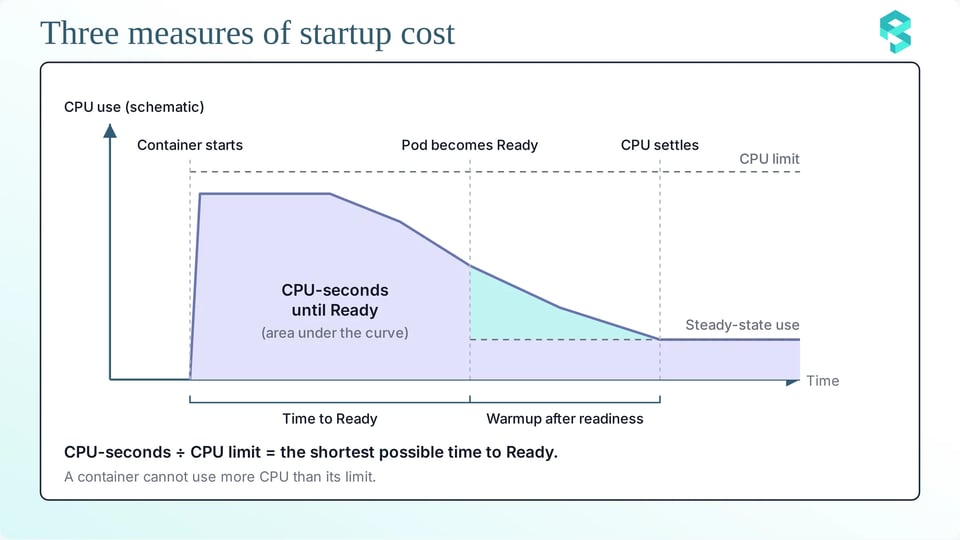
Der Start eines Service ist teuer, wenn er viel Zeit, viel CPU oder beides benötigt, bevor er Traffic bedienen kann. Drei Messgrößen beschreiben die Kosten:
a. Zeit bis Ready: Die Zeit bis Ready ist die Zeitspanne vom Start des Containers bis zu dem Moment, in dem der Pod Ready wird. Eine lange Zeit bis Ready verzögert Rollouts, verlangsamt das Scale-out und erhöht das Risiko fehlgeschlagener Probes. Dieser Befehl gibt die beiden Zeitstempel für den Container mit dem Namen app aus:
kubectl get pod <pod-name> -o jsonpath='{.status.containerStatuses[?(@.name=="app")].state.running.startedAt}{"\n"}{.status.conditions[?(@.type=="Ready")].lastTransitionTime}{"\n"}'Die Differenz der beiden Werte ist die Zeit bis Ready. Die Spring-Boot-Logzeile "Started ... in N seconds" liefert einen kleineren Wert. Sie beginnt erst mit dem Start der Anwendung und enthält nicht die Zeit, die JVM und Container zum Starten benötigen.
b. CPU-Sekunden bis Ready: Eine CPU-Sekunde ist eine CPU, die eine Sekunde lang arbeitet. Die CPU-Sekunden bis Ready sind die gesamte CPU-Arbeit des Startvorgangs. Ein Container kann nicht mehr CPU nutzen als sein Limit, daher ergeben die CPU-Sekunden geteilt durch das Limit die kürzestmögliche Zeit bis Ready. Lesen Sie auf cgroup v2 das Feld usage_usec aus, sobald der Pod Ready wird:
kubectl exec <pod-name> -c app -- cat /sys/fs/cgroup/cpu.statDas Feld usage_usec ist die CPU-Zeit, die der Container seit seinem Start verbraucht hat, in Mikrosekunden. Teilen Sie den Wert durch 1.000.000, um CPU-Sekunden zu erhalten. Die Felder nr_throttled und throttled_usec in derselben Datei zeigen, wie stark der Kernel den Container gedrosselt hat. Wenn Sie die Datei zu spät auslesen, enthält der Wert auch Arbeit nach Ready.
c. Warmup nach Ready: Ready heißt nicht schnell. Wenn der Pod Ready wird, führt die JVM noch viele Methoden im Interpreter aus, der langsam ist, und die JIT-Compiler kompilieren im Hintergrund weiter. Während dieses Warmups verbraucht der Service mehr CPU als im stabilen Zustand, und die ersten Anfragen können langsam sein. Wenn Sie die Ressourcen in dem Moment reduzieren, in dem der Pod Ready wird, verlangsamen Sie unter Umständen das Warmup. Messen Sie die CPU-Nutzung daher mehrere Minuten nach Ready, nicht nur bis Ready.
Tools für das Startup-Profiling
Es gibt drei Tools, um die Ursache eines teuren Starts zu finden. Beginnen Sie mit dem günstigsten und greifen Sie nur dann zum nächsten Tool, wenn Sie mehr Details benötigen:
a. Logs und der Spring-Boot-Startup-Endpunkt: Die Spring-Boot-Logzeile "Started ... in N seconds" liefert einen ersten Wert. Für mehr Details listet der startup-Endpunkt des Spring Boot Actuator jeden Startup-Schritt mit seiner Dauer auf. Er benötigt ein BufferingApplicationStartup in der Anwendung:
SpringApplication application = new SpringApplication(MyApplication.class);application.setApplicationStartup(new BufferingApplicationStartup(4096));application.run(args);Die Zahl 4096 ist die Kapazität des Buffers, also die maximale Anzahl von Schritten, die er aufnimmt. Geben Sie anschließend den Endpunkt frei. Behalten Sie health in der Liste, damit Ihre Probes weiter funktionieren:
management.endpoints.web.exposure.include=health,startupEin GET-Request an /actuator/startup liefert einen Snapshot der Schritte. Ein POST-Request liefert die Schritte und leert den Buffer. Jeder Schritt hat einen Namen, eine Dauer und Tags wie den Bean-Namen. Prüfen Sie zuerst die längsten Schritte. Namen wie spring.beans.instantiate, spring.context.config-classes.parse und spring.context.refresh zeigen, wohin die Zeit fließt. Bei spring.beans.instantiate nennt das Tag beanName die Bean, sodass Sie die langsamste Bean finden können. Die Schrittnamen können sich zwischen Spring-Versionen ändern.
Zwei JVM-Log-Optionen liefern zusätzliche Daten. Die Option -Xlog:gc* schreibt die Garbage-Collection-Ereignisse, die Option -Xlog:class+load protokolliert jeden Klassenladevorgang. Beide können Sie über JAVA_TOOL_OPTIONS übergeben.
b. Java Flight Recorder (JFR): JFR ist im JDK eingebaut. Er zeichnet Ereignisse der JVM auf, etwa Garbage Collections, JIT-Kompilierungen und Execution Samples. Die Standardeinstellungen verursachen nur minimalen Overhead, die profile-Einstellungen zeichnen mehr Ereignisse auf. JFR startet zusammen mit der JVM, wenn Sie die Option -XX:StartFlightRecording verwenden, und erfasst so den gesamten Startvorgang. Nachdem Sie die Datei aus dem Pod kopiert haben, lesen Sie sie mit dem jfr-Tool des JDK oder mit JDK Mission Control:
jfr summary startup.jfrjfr print --events jdk.GarbageCollection,jdk.Compilation startup.jfrjfr print --events jdk.ExecutionSample --stack-depth 8 startup.jfrDer erste Befehl listet die Ereignistypen und ihre Anzahl auf. Der zweite Befehl gibt die Garbage-Collection-Ereignisse und die JIT-Kompilierungen mit ihren Dauern aus. Der dritte Befehl gibt Samples des Codes aus, den die Threads ausführen, mit einer Stack-Tiefe von 8 Frames. Das Ereignis jdk.Compilation erfasst nur Kompilierungen, die länger dauern als der Schwellenwert Ihrer Einstellungen.
c. async-profiler: async-profiler ist ein Sampling-Profiler für Java und erzeugt Flame Graphs. Zwei seiner Modi sind für den Start relevant. Der cpu-Modus sampelt nur Threads, die CPU nutzen, und zeigt damit, was CPU verbraucht. Der wall-Modus sampelt alle Threads in einem festen Intervall – egal ob sie laufen, schlafen oder warten – und zeigt damit, wohin die Zeit geht, einschließlich der Wartezeiten. async-profiler kann als Agent mit der JVM starten und erfasst so auch die erste Sekunde.

Ein Startup-Profil in Kubernetes erfassen
Die Aufzeichnung muss mit der JVM starten und unter den realen Bedingungen des Service laufen. Zwei Punkte sind wichtig:
a. Profiling unter Produktions-CPU-Limits: Verwenden Sie dasselbe Image, dieselben JVM-Flags und dieselben CPU- und Speichereinstellungen wie in der Produktion. Ein anderes Limit verändert den Startvorgang selbst. Es verändert das Throttling, die CPU-Anzahl, die die JVM sieht, und den Collector, den die JVM auswählt. Ein Profil, das Sie ohne das Produktionslimit aufnehmen, zeigt einen anderen Start. Einen tieferen Einblick gibt der Beitrag CPU-Throttling während des JVM-Starts.
Dieses Pod-Template startet JFR zusammen mit der JVM und schreibt die Datei auf ein Volume:
spec: template: spec: containers: - name: app image: registry.example.com/orders-service:1.8.0 env: - name: JAVA_TOOL_OPTIONS value: >- -XX:StartFlightRecording=filename=/profiles/startup-%p.jfr,settings=profile,duration=120s,dumponexit=true resources: requests: cpu: 300m memory: 2Gi limits: cpu: "2" memory: 2Gi volumeMounts: - name: profiles mountPath: /profiles volumes: - name: profiles emptyDir: sizeLimit: 500MiJede Einstellung hat eine Aufgabe:
filename=/profiles/startup-%p.jfrschreibt die Datei auf das Volume. Der Platzhalter%pwird zur Prozess-ID.settings=profilezeichnet mehr Ereignisse auf als die Standardeinstellungen.duration=120sstoppt die Aufzeichnung nach 120 Sekunden. Wählen Sie eine Zeitspanne, die den Start und mehrere Minuten Warmup abdeckt.dumponexit=trueschreibt die Datei auch dann, wenn die JVM vorzeitig beendet wird, zum Beispiel wenn eine Probe den Container beendet.emptyDirstellt einen beschreibbaren Ordner bereit, auch wenn das Root-Dateisystem schreibgeschützt ist. DassizeLimitverhindert, dass eine große Datei die Festplatte des Nodes füllt.- Die CPU- und Speicherwerte sind Beispiele. Verwenden Sie Ihre Produktionswerte.
In einem Container ist die JVM in der Regel Prozess 1, der Platzhalter %p wird also zu 1, und die Datei heißt startup-1.jfr. Wenn Sie die Dateien mehrerer Läufe in einem Volume aufbewahren möchten, fügen Sie %t zum Dateinamen hinzu. Das ergänzt einen Zeitstempel. Sowohl JFR als auch async-profiler akzeptieren %t.
Um async-profiler zu verwenden, legen Sie libasyncProfiler.so in das Image oder in ein Volume, das ein Init-Container mit dem Release-Archiv von async-profiler befüllt. Ändern Sie dann die Umgebungsvariable:
env: - name: JAVA_TOOL_OPTIONS value: >- -agentpath:/profiler/lib/libasyncProfiler.so=start,event=cpu,threads,timeout=120,file=/profiles/startup-cpu-%p.htmlDie Agent-Optionen funktionieren so: start beginnt das Profiling beim Start der JVM, event=cpu wählt den CPU-Modus, threads profiliert jeden Thread separat, timeout=120 stoppt nach 120 Sekunden, und file=...html schreibt einen Flame Graph. Für ein Wall-Clock-Profil ersetzen Sie event=cpu durch event=wall,interval=10ms. Container blockieren häufig Perf-Events. Wenn der Profiler nicht startet, verwenden Sie event=ctimer, das ohne Perf-Events funktioniert.
Lassen Sie pro Lauf nur einen Profiler laufen, und wiederholen Sie jeden Lauf dreimal. Ein einzelner Lauf kann Sie in die Irre führen.
b. Profile aus dem Pod kopieren: Kopieren Sie den Ordner mit kubectl cp auf Ihren Rechner:
kubectl cp <namespace>/<pod-name>:/profiles ./profiles -c appDer Befehl benötigt das Programm tar im Container-Image. Hat das Image kein tar, schlägt der Befehl fehl. Mounten Sie in diesem Fall dasselbe Volume in einen kleinen zweiten Container mit tar und verwenden Sie dessen Namen mit -c. Kopieren Sie die Dateien, bevor der Pod entfernt wird, denn Kubernetes löscht ein emptyDir-Volume zusammen mit dem Pod. Öffnen Sie eine HTML-Datei im Browser.
Einen Startup-Flame-Graph lesen
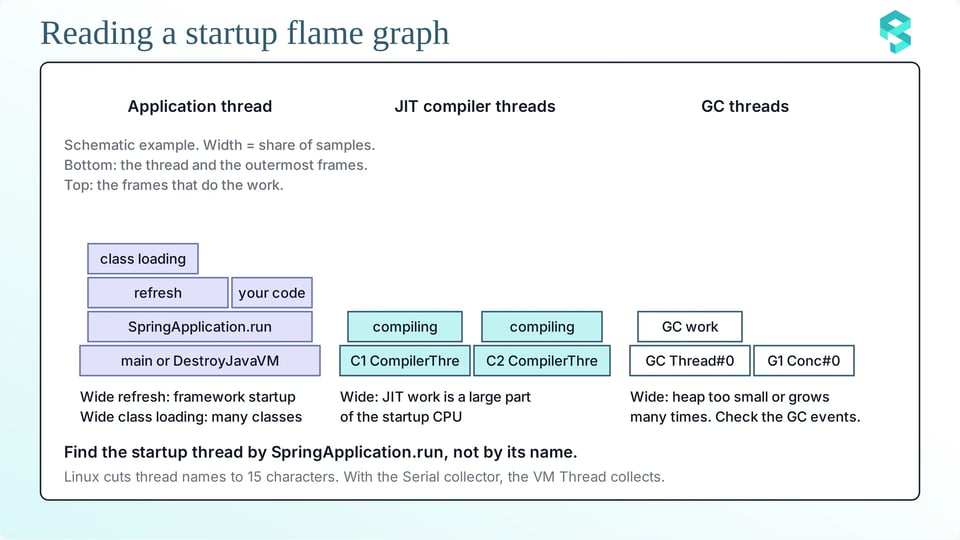
Ein Flame Graph zeigt die Stacktraces aller Samples. Jedes Kästchen ist eine Methode, seine Breite entspricht dem Anteil der Samples, in denen sie vorkommt. In einem async-profiler-Graphen stehen die äußersten Frames, etwa main, unten und die Leaf-Frames, die die eigentliche Arbeit leisten, oben. Breite Kästchen zeigen, wohin die Zeit geht. Durch die threads-Option hat jeder Thread einen eigenen Turm, der mit einem Kästchen mit dem Namen des Threads beginnt. Linux kürzt Thread-Namen auf 15 Zeichen, lange Namen erscheinen im Graphen also verkürzt. Drei Gruppen von Threads sind wichtig:
a. Anwendungs-Threads: Der Thread, der main ausführt, führt den Startup-Code der Anwendung aus. Sein Root-Kästchen kann main oder DestroyJavaVM heißen, suchen Sie ihn daher über den Frame SpringApplication.run und nicht über seinen Namen. Ein breiter SpringApplication.run-Turm oder ein breiter refresh-Turm bedeutet, dass der Framework-Start den Großteil der Zeit beansprucht. Breite Kästchen mit defineClass oder loadClass bedeuten Klassenladen. Breite Kästchen mit Ihren eigenen Paketnamen bedeuten eigenen Startup-Code, etwa das Laden eines Caches oder eine Datenbankmigration.
b. JIT-Compiler-Threads: Roots, die mit C1 CompilerThre und C2 CompilerThre beginnen, sind die JIT-Compiler. Die vollständigen Thread-Namen lauten C1 CompilerThread0, C2 CompilerThread0 und so weiter. Sind diese Türme so breit wie der Turm des Startup-Threads, macht JIT-Arbeit einen großen Teil der Startup-CPU aus. Um zu sehen, welche Frames im Interpreter laufen, schreiben Sie das Profil in eine Datei mit der Endung .collapsed und fügen die Option ann hinzu. In dieser Datei enden interpretierte Frames auf _[0], C1-Frames auf _[1], andere kompilierte Frames auf _[j] und Inline-Frames auf _[i]. Viele _[0]-Frames im Startup-Thread bedeuten, dass der Code noch nicht kompiliert ist. Der HTML-Graph fügt diese Endungen nicht hinzu. Er zeigt die Frame-Typen über Farben an.
c. GC-Threads: Bei G1 erledigen Roots wie GC Thread#0, G1 Conc#0 und G1 Refine#0 die Garbage-Collection-Arbeit. Beim Serial Collector übernimmt das der VM Thread. Bei einem CPU-Limit von 1 CPU oder weniger oder einem Speicherlimit unter 1792 MB wählt die JVM den Serial Collector, ein Graph aus einem solchen Pod hat also keine GC-Worker-Threads. Ein breiter Garbage-Collection-Turm in den ersten Sekunden bedeutet, dass der Heap für die Allokationen des Starts zu klein ist oder viele Male wächst. Bestätigen Sie das mit den jdk.GarbageCollection-Ereignissen von JFR, bei denen der Ereignisname den Collector zeigt (zum Beispiel gehören DefNew und SerialOld zum Serial Collector), oder mit der Log-Option -Xlog:gc*.
Vergleichen Sie einen cpu-Graphen mit einem wall-Graphen desselben Starts. Ein wall-Graph zeigt auch viele untätige Threads, etwa Webserver-Threads. Ignorieren Sie diese und konzentrieren Sie sich auf den Startup-Thread.
Typische Kategorien von Startup-Kosten
Die meisten teuren Starts fallen in eine oder mehrere von fünf Kategorien. In jeder Kategorie hat das Profil ein klares Merkmal, und die Sizing-Entscheidung fällt unterschiedlich aus:
a. Framework-lastige Anwendungen: Das Merkmal ist ein breiter Turm unter SpringApplication.run im Startup-Thread, viele spring.beans.instantiate-Schritte und viel Klassenladen. Die Arbeit ist CPU-gebunden, ein niedriges CPU-Limit verlangsamt sie also direkt. Spring Boot kann Beans mit spring.main.lazy-initialization=true erst bei der ersten Verwendung erstellen. Class Data Sharing und der AOT-Cache nehmen einen Teil der Klassenladearbeit ab. Der AOT-Cache kam mit JDK 24 (JEP 483).
b. JIT-lastige Workloads: Das Merkmal sind breite C1 CompilerThre- und C2 CompilerThre-Türme sowie eine CPU-Nutzung, die auch dann hoch bleibt, wenn der Pod bereits Ready ist. Der AOT-Cache von JDK 25 kann Methodenprofile aus einem Trainingslauf speichern (JEP 515). Die JVM braucht dann weniger Zeit für das Profiling, und der JIT kann früher mit seiner Arbeit beginnen. Die JIT-Compiler laufen weiterhin, das Warmup verschwindet also nicht.
c. GC- und Heap-Druck: Das Merkmal sind viele Garbage-Collection-Ereignisse in den ersten Sekunden und breite GC-Türme. Standardmäßig startet die JVM mit einem kleinen Heap und vergrößert ihn, während die Anwendung Objekte allokiert, und jeder Vergrößerungsschritt kostet CPU-Arbeit. Mit -XX:InitialRAMPercentage können Sie einen größeren initialen Heap setzen. Ein größerer initialer Heap belegt von Anfang an mehr Speicher, prüfen Sie also zuerst das Speicherlimit. Halten Sie den initialen Heap unter dem maximalen Heap, der standardmäßig 25 % des Container-Speichers beträgt (-XX:MaxRAMPercentage).
d. I/O- und Abhängigkeits-Wartezeiten: Das Merkmal ist eine niedrige CPU-Nutzung bei langer Zeit bis Ready. Der wall-Graph zeigt den Startup-Thread in Socket-Reads, Sleeps oder park-Aufrufen. Typische Ursachen sind Datenbankverbindungen, Schema-Migrationen, Remote-Konfiguration, DNS-Lookups und TLS-Handshakes.
e. Eager Cache Warming: Das Merkmal sind Anwendungs-Threads in Ihrem eigenen Cache-Lade-Code sowie eine CPU- und Speichernutzung, die ansteigt, während der Cache geladen wird – manchmal auch, nachdem der Pod Ready ist. Entscheiden Sie, ob das Warming vor Ready abgeschlossen sein muss. Wenn ja, rechnen Sie dessen CPU und Speicher in die Startup-Dimensionierung ein. Wenn nein, verschieben Sie es hinter Ready und beobachten Sie die CPU-Nutzung.
Aus Erkenntnissen Sizing-Entscheidungen ableiten
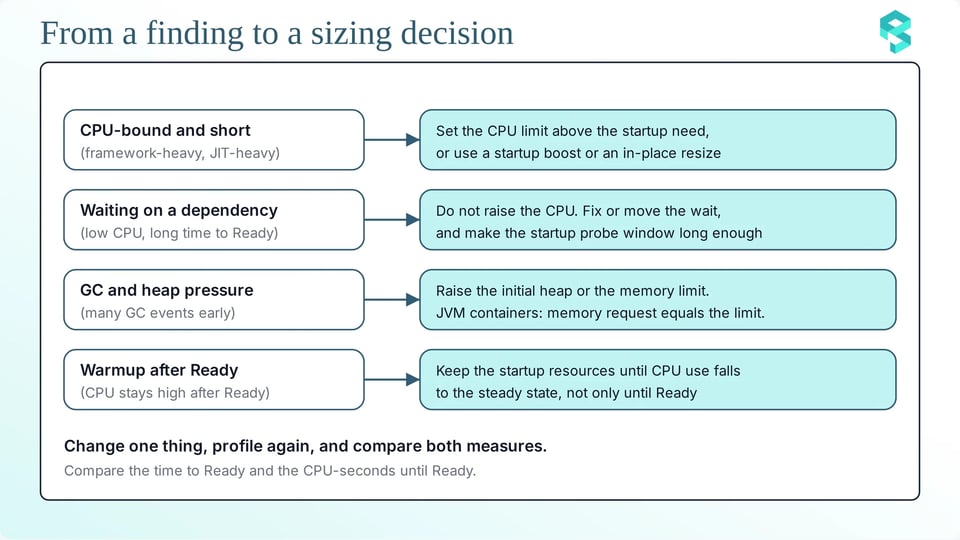
Eine Erkenntnis wird zu einer Sizing-Entscheidung, wenn Sie zwei Fragen beantworten. Ist die Arbeit CPU-gebunden, oder wartet sie? Endet die Arbeit nach dem Start? Das sind die Entscheidungen:
a. CPU-gebunden und kurz (Framework-lastig und JIT-lastig): Geben Sie dem Start genug CPU. Setzen Sie das CPU-Limit über den Startup-Bedarf, oder nutzen Sie einen Startup-Boost oder ein In-Place-Resize, und halten Sie den Request nahe am stabilen Zustand. Ist das Limit zu niedrig, wird der Pod zu spät Ready, und die Startup-Probe kann fehlschlagen.
b. Warten auf Abhängigkeiten: Erhöhen Sie nicht die CPU. Beheben oder verlagern Sie die Wartezeit, etwa indem Sie die Migration als separaten Job ausführen. Setzen Sie das Zeitfenster der Startup-Probe, also failureThreshold × periodSeconds, mindestens auf die langsamste gemessene Zeit bis Ready plus eine Reserve. In diesem Beispiel beträgt das Fenster 24 × 5 = 120 Sekunden:
startupProbe: httpGet: path: /actuator/health/liveness port: 8080 periodSeconds: 5 failureThreshold: 24Ist das Fenster zu kurz, startet das Kubelet den Container neu, und der neue Container wiederholt dieselbe Wartezeit.
c. GC- und Heap-Druck: Erhöhen Sie den initialen Heap oder das Speicherlimit. Halten Sie bei JVM-Containern den Memory-Request gleich dem Speicherlimit. Senken Sie das Speicherlimit nach dem Start nicht, denn die JVM legt ihren maximalen Heap beim Start fest.
d. Warmup nach Ready: Behalten Sie die Startup-Ressourcen bei, bis die CPU-Nutzung auf den stabilen Zustand gesunken ist.
e. Nach jeder Änderung prüfen: Ändern Sie eine Sache, erstellen Sie erneut ein Profil und vergleichen Sie die Zeit bis Ready und die CPU-Sekunden bis Ready. Eine Änderung hilft nur, wenn sich beide Messgrößen verbessern.
Startup-Profiling über viele Services hinweg
Einen einzelnen Service können Sie von Hand profilieren, aber nicht jeden Service. Nutzen Sie Cluster-Metriken, um die Services mit den höchsten Startkosten zu finden, und profilieren Sie nur diese. Drei Schritte helfen Ihnen dabei:
a. Pods nach Zeit bis Ready sortieren: Diese Query verwendet zwei Metriken aus kube-state-metrics. Ersetzen Sie app durch den Namen Ihres Containers:
topk(20, max by (namespace, pod) ( kube_pod_status_ready_time - on (namespace, pod, uid) kube_pod_container_state_started{container="app"} ))Die Query liefert nur Pods, die noch Metriken haben. Pods, die Kubernetes vor längerer Zeit entfernt hat, erscheinen nicht.
b. Container nach CPU in den ersten 10 Minuten sortieren: Der CPU-Zähler beginnt beim Start eines Containers bei null, sein Wert nach 10 Minuten entspricht also den CPU-Sekunden der ersten 10 Minuten:
topk(20, max by (namespace, container) ( max_over_time( ( container_cpu_usage_seconds_total{container!~"POD|"} and on (namespace, pod) (time() - kube_pod_start_time < 600) )[7d:1m] ) ))Passen Sie den Wert 600 an die Startzeit Ihres Service an. Führen Sie diese Query aus, wenn die Pods älter als 10 Minuten sind, denn jüngere Pods zeigen nur einen Teil ihrer CPU. Das Ergebnis ist der höchste Wert unter den Pods jedes Containers, die Query sortiert also Container und nicht einzelne Pods.
c. Die Top-Services profilieren: Nehmen Sie die Services, die in beiden Queries weit oben stehen. Erfassen Sie für jeden ein Startup-Profil unter seinen Produktionslimits und ordnen Sie jeden Service einer der fünf Kategorien zu.
PerfectScale zeigt zentrale JVM-Metriken über alle Ihre Cluster hinweg. Für Java-Container erfasst es die Heap- und Non-Heap-Speichernutzung sowie Garbage-Collection-Metriken (GC), darunter GC-Zeit, Anzahl aktiver Prozessoren und GC-Typ. Die Erfassung der JVM-Metriken lässt sich bei der Installation des PerfectScale-Agents aktivieren, ganz ohne zusätzliche Einrichtung. Diese Funktion wird nur auf Linux-Nodes unterstützt.
Sobald die JVM-Datenerfassung aktiviert ist, gibt Ihnen PerfectScale detaillierte Einblicke in das Anwendungsverhalten und hilft Ihnen, Services mit hohem Ressourcenbedarf beim Start zu identifizieren. PerfectScale erkennt diese Services automatisch und liefert für jeden Workload zwei Empfehlungen: eine für den Start und eine für den stabilen Betrieb.
PerfectScale wendet die Startup-Empfehlung an, wenn ein Pod erstellt wird, und passt die Ressourcen anschließend in-place an die Runtime-Empfehlung an, sobald der Pod einen stabilen Zustand erreicht. So optimieren Sie die Ressourcenzuteilung für beide Phasen, ohne die Anwendungsleistung zu beeinträchtigen. PerfectScale respektiert außerdem Ihre JVM-Heap-Grenzen: Empfehlungen überschreiten nie Ihre konfigurierte maximale Heap-Größe und unterschreiten nie Ihr konfiguriertes Minimum. Und es ist weder ein Pod-Neustart noch ein manueller Eingriff nötig.
In-Place-Resize benötigt Kubernetes 1.33 oder neuer sowie die Container-Resize-Policy restartPolicy: NotRequired. Es unterstützt Deployments, StatefulSets, DaemonSets und Argo Rollouts, nicht aber Windows-Pods.
Das richtige Sizing von Java-Pods ist der Schlüssel, um Anwendungsleistung und Ressourceneffizienz in Balance zu bringen. Dieser Leitfaden deckt die unverzichtbaren Grundlagen ab. Wenn Sie einen fortgeschritteneren Ansatz in Aktion sehen möchten, nehmen Sie am Hands-on-Workshop "Java on K8s: The Startup vs. Steady-State Sizing Dilemma" mit Vikram Seshadri von DoiT am 28. Oktober 2026 um 11 Uhr ET teil. Er zeigt, wie Sie einen JVM-Pod für den Start dimensionieren und ihn ohne Neustart auf den stabilen Zustand anpassen. Sichern Sie sich Ihren Platz.
Möchten Sie sehen, wie PerfectScale das Right-Sizing Ihrer Java-Workloads übernimmt? Starten Sie kostenlos oder buchen Sie eine technische Session.