
PerfectScale
Comment identifier ce qui rend le démarrage de votre service coûteux ?
Découvrez pourquoi un service Java démarre lentement ou consomme beaucoup de CPU grâce aux logs, à JFR et à async-profiler, puis traduisez vos constats en décisions de dimensionnement Kubernetes.
Cette page est également disponible en English, Deutsch, Español, Italiano, 日本語 et Português.


Un service Java peut être coûteux à démarrer pour de nombreuses raisons. Il peut charger de nombreuses classes, compiler du code, construire un grand nombre de beans, attendre une base de données ou remplir un cache. Ce coût se traduit par un temps avant Ready élevé, une forte consommation CPU, ou les deux.
Chaque cause demande un correctif différent. Si vous procédez au hasard, vous optimisez le mauvais paramètre. Plus de CPU n'aide pas un service qui attend une base de données. Une limite CPU plus basse ralentit un service occupé pendant qu'il compile du code.
Vous pouvez identifier la cause réelle avec des mesures et un profil. Les logs, Java Flight Recorder (JFR) et async-profiler montrent chacun une partie différente du démarrage. Une fois la cause connue, vous pouvez choisir des réglages CPU et mémoire sûrs pour le service.
Qu'est-ce qui rend un service coûteux à démarrer ?
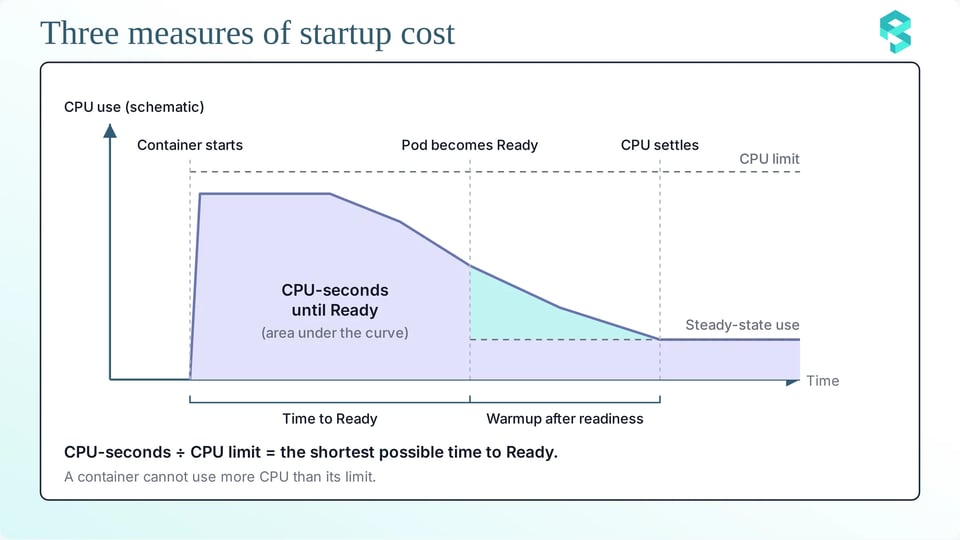
Un service est coûteux à démarrer lorsqu'il a besoin de beaucoup de temps, de beaucoup de CPU, ou des deux, avant de pouvoir traiter du trafic. Trois mesures décrivent ce coût :
a. Temps avant Ready : Le temps avant Ready est le temps entre le démarrage du conteneur et le moment où le pod devient Ready. Un temps avant Ready élevé retarde les déploiements, ralentit la montée en charge et augmente le risque d'échec des probes. Cette commande affiche les deux horodatages pour le conteneur nommé app :
kubectl get pod <pod-name> -o jsonpath='{.status.containerStatuses[?(@.name=="app")].state.running.startedAt}{"\n"}{.status.conditions[?(@.type=="Ready")].lastTransitionTime}{"\n"}'La différence entre les deux valeurs est le temps avant Ready. La ligne de log Spring Boot Started ... in N seconds donne un nombre plus petit. Elle démarre quand l'application démarre, et elle n'inclut pas le temps dont la JVM et le conteneur ont besoin pour démarrer.
b. CPU-secondes avant Ready : Une CPU-seconde correspond à un CPU travaillant pendant une seconde. Les CPU-secondes avant Ready représentent le travail CPU total du démarrage. Un conteneur ne peut pas utiliser plus de CPU que sa limite, donc les CPU-secondes divisées par la limite donnent le temps avant Ready le plus court possible. Sur cgroup v2, lisez le champ usage_usec dès que le pod devient Ready :
kubectl exec <pod-name> -c app -- cat /sys/fs/cgroup/cpu.statLe champ usage_usec est le temps CPU que le conteneur a utilisé depuis son démarrage, en microsecondes. Divisez-le par 1 000 000 pour obtenir des CPU-secondes. Les champs nr_throttled et throttled_usec du même fichier montrent dans quelle mesure le noyau a throttlé le conteneur. Si vous lisez le fichier trop tard, la valeur inclut du travail postérieur à Ready.
c. Warmup après Ready : Ready ne veut pas dire rapide. Lorsque le pod devient Ready, la JVM exécute encore de nombreuses méthodes dans l'interpréteur, ce qui est lent, et les compilateurs JIT continuent de compiler en arrière-plan. Pendant ce warmup, le service utilise plus de CPU qu'en régime stable, et les premières requêtes peuvent être lentes. Si vous réduisez les ressources au moment du Ready, vous risquez de ralentir le warmup. Mesurez la consommation CPU pendant plusieurs minutes après Ready, et pas seulement jusqu'à Ready.
Les outils de profiling du démarrage
Il existe trois outils pour trouver la cause d'un démarrage coûteux. Commencez par le moins coûteux, et passez à l'outil suivant seulement quand vous avez besoin de plus de détails :
a. Les logs et l'endpoint startup de Spring Boot : La ligne de log Spring Boot Started ... in N seconds donne un premier chiffre. Pour plus de détails, l'endpoint startup de Spring Boot Actuator liste chaque étape du démarrage avec sa durée. Il nécessite un BufferingApplicationStartup dans l'application :
SpringApplication application = new SpringApplication(MyApplication.class);application.setApplicationStartup(new BufferingApplicationStartup(4096));application.run(args);Le nombre 4096 est la capacité du buffer, c'est-à-dire le nombre maximal d'étapes qu'il conserve. Exposez ensuite l'endpoint. Gardez health dans la liste, pour que vos probes continuent de fonctionner :
management.endpoints.web.exposure.include=health,startupUne requête GET sur /actuator/startup renvoie un instantané des étapes. Une requête POST renvoie les étapes et vide le buffer. Chaque étape a un nom, une durée et des tags comme le nom du bean. Examinez d'abord les étapes les plus longues. Des noms comme spring.beans.instantiate, spring.context.config-classes.parse et spring.context.refresh montrent où passe le temps. Pour spring.beans.instantiate, le tag beanName nomme le bean, ce qui permet de trouver le bean le plus lent. Les noms des étapes peuvent changer entre les versions de Spring.
Deux options de log JVM ajoutent des données supplémentaires. L'option -Xlog:gc* écrit les événements de garbage collection, et l'option -Xlog:class+load écrit chaque chargement de classe. Vous pouvez passer les deux dans JAVA_TOOL_OPTIONS.
b. Java Flight Recorder (JFR) : JFR est intégré au JDK. Il enregistre des événements de la JVM, comme les garbage collections, les compilations JIT et les échantillons d'exécution. Les réglages par défaut ajoutent très peu d'overhead, et les réglages profile enregistrent davantage d'événements. JFR démarre avec la JVM lorsque vous utilisez l'option -XX:StartFlightRecording, il capture donc l'intégralité du démarrage. Après avoir copié le fichier hors du pod, lisez-le avec l'outil jfr du JDK ou avec JDK Mission Control :
jfr summary startup.jfrjfr print --events jdk.GarbageCollection,jdk.Compilation startup.jfrjfr print --events jdk.ExecutionSample --stack-depth 8 startup.jfrLa première commande liste les types d'événements et leur nombre. La deuxième commande affiche les événements de garbage collection et les compilations JIT avec leurs durées. La troisième commande affiche des échantillons du code exécuté par les threads, avec une profondeur de pile de 8 frames. L'événement jdk.Compilation n'enregistre que les compilations qui dépassent le seuil défini dans vos réglages.
c. async-profiler : async-profiler est un profileur par échantillonnage pour Java, et il produit des flame graphs. Deux de ses modes comptent pour le démarrage. Le mode cpu n'échantillonne que les threads qui utilisent le CPU, il montre donc ce qui consomme du CPU. Le mode wall échantillonne tous les threads à intervalle fixe, qu'ils s'exécutent, dorment ou attendent, il montre donc où passe le temps, attentes comprises. async-profiler peut démarrer avec la JVM en tant qu'agent, ce qui lui permet de capturer la toute première seconde.

Capturer un profil de démarrage dans Kubernetes
L'enregistrement doit démarrer avec la JVM, et il doit s'exécuter dans les conditions réelles du service. Deux points comptent :
a. Profiler avec les limites CPU de production : Utilisez la même image, les mêmes flags JVM et les mêmes réglages CPU et mémoire qu'en production. Une limite différente change le démarrage lui-même. Elle change le throttling, le nombre de CPU que voit la JVM et le collecteur que la JVM sélectionne. Un profil capturé sans la limite de production montre un démarrage différent. Pour aller plus loin, lisez CPU throttling during JVM startup.
Ce template de pod démarre JFR avec la JVM et écrit le fichier sur un volume :
spec: template: spec: containers: - name: app image: registry.example.com/orders-service:1.8.0 env: - name: JAVA_TOOL_OPTIONS value: >- -XX:StartFlightRecording=filename=/profiles/startup-%p.jfr,settings=profile,duration=120s,dumponexit=true resources: requests: cpu: 300m memory: 2Gi limits: cpu: "2" memory: 2Gi volumeMounts: - name: profiles mountPath: /profiles volumes: - name: profiles emptyDir: sizeLimit: 500MiChaque réglage a un rôle précis :
filename=/profiles/startup-%p.jfrécrit le fichier sur le volume. Le texte%pdevient l'ID du processus.settings=profileenregistre plus d'événements que les réglages par défaut.duration=120sarrête l'enregistrement après 120 secondes. Choisissez une durée qui couvre le démarrage et plusieurs minutes de warmup.dumponexit=trueécrit le fichier même si la JVM se termine prématurément, par exemple quand une probe tue le conteneur.emptyDirfournit un dossier accessible en écriture même quand le système de fichiers racine est en lecture seule. LesizeLimitempêche un fichier volumineux de remplir le disque du nœud.- Les valeurs CPU et mémoire sont des exemples. Utilisez vos valeurs de production.
Dans un conteneur, la JVM est généralement le processus 1, donc le texte %p devient 1 et le fichier s'appelle startup-1.jfr. Si vous voulez conserver les fichiers de plusieurs exécutions dans un même volume, ajoutez %t au nom de fichier. Il ajoute un horodatage. JFR et async-profiler acceptent tous deux %t.
Pour utiliser async-profiler, placez libasyncProfiler.so dans l'image, ou dans un volume qu'un init container remplit avec l'archive de release d'async-profiler. Modifiez ensuite la variable d'environnement :
env: - name: JAVA_TOOL_OPTIONS value: >- -agentpath:/profiler/lib/libasyncProfiler.so=start,event=cpu,threads,timeout=120,file=/profiles/startup-cpu-%p.htmlLes options de l'agent fonctionnent ainsi : start démarre le profiling au lancement de la JVM, event=cpu sélectionne le mode CPU, threads profile chaque thread séparément, timeout=120 arrête après 120 secondes, et file=...html écrit un flame graph. Pour un profil wall-clock, remplacez event=cpu par event=wall,interval=10ms. Les conteneurs bloquent souvent les perf events. Si le profileur ne démarre pas, utilisez event=ctimer, qui fonctionne sans perf events.
Exécutez un seul profileur par exécution, et répétez chaque exécution trois fois. Une seule exécution peut vous induire en erreur.
b. Copier les profils hors du pod : Utilisez kubectl cp pour copier le dossier sur votre machine :
kubectl cp <namespace>/<pod-name>:/profiles ./profiles -c appLa commande nécessite le programme tar dans l'image du conteneur. Si l'image n'a pas tar, la commande échoue. Dans ce cas, montez le même volume dans un second petit conteneur qui possède tar, et utilisez son nom avec -c. Copiez les fichiers avant que le pod ne soit supprimé, car Kubernetes supprime un volume emptyDir avec le pod. Ouvrez ensuite un fichier HTML dans un navigateur.
Lire un flame graph de démarrage
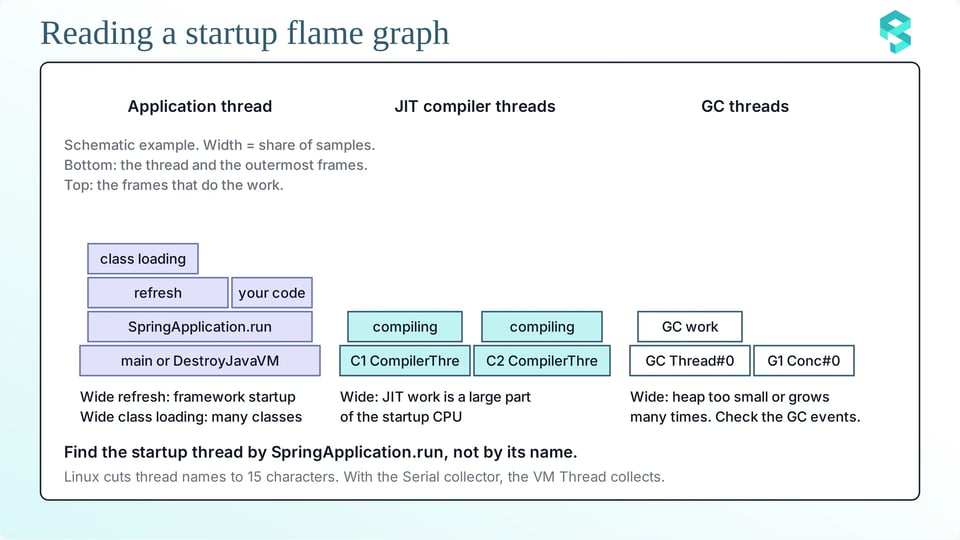
Un flame graph montre les stack traces de tous les échantillons. Chaque bloc représente une méthode, et sa largeur correspond à la part des échantillons qui l'incluent. Dans un graphe async-profiler, les frames les plus externes, comme main, sont en bas, et les frames feuilles, qui font le travail, sont en haut. Les blocs larges indiquent où passe le temps. Grâce à l'option threads, chaque thread a sa propre tour, et la tour commence par un bloc qui nomme le thread. Linux tronque les noms de threads à 15 caractères, les noms longs apparaissent donc raccourcis dans le graphe. Trois groupes de threads comptent :
a. Les threads applicatifs : Le thread qui exécute main exécute le code de démarrage de l'application. Son bloc racine peut s'appeler main ou DestroyJavaVM, repérez-le donc par la frame SpringApplication.run et non par son nom. Une tour SpringApplication.run large, ou une tour refresh large, signifie que le démarrage du framework consomme la majeure partie du temps. Des blocs larges avec defineClass ou loadClass indiquent du chargement de classes. Des blocs larges avec vos propres noms de packages indiquent votre propre code de démarrage, comme un chargement de cache ou une migration de base de données.
b. Les threads des compilateurs JIT : Les racines qui commencent par C1 CompilerThre et C2 CompilerThre sont les compilateurs JIT. Les noms de threads complets sont C1 CompilerThread0, C2 CompilerThread0, et ainsi de suite. Si ces tours sont aussi larges que celle du thread de démarrage, le travail JIT représente une grande partie du CPU de démarrage. Pour voir quelles frames s'exécutent dans l'interpréteur, écrivez le profil dans un fichier avec l'extension .collapsed et ajoutez l'option ann. Dans ce fichier, les frames interprétées se terminent par _[0], les frames C1 par _[1], les autres frames compilées par _[j], et les frames inlinées par _[i]. De nombreuses frames _[0] dans le thread de démarrage signifient que le code n'est pas encore compilé. Le graphe HTML n'ajoute pas ces suffixes. Il indique les types de frames par des couleurs.
c. Les threads GC : Avec G1, des racines comme GC Thread#0, G1 Conc#0 et G1 Refine#0 effectuent le travail de garbage collection. Avec le collecteur Serial, c'est le VM Thread qui s'en charge. Une limite CPU de 1 CPU ou moins, ou une limite mémoire inférieure à 1792 Mo, conduit la JVM à sélectionner le collecteur Serial, donc un graphe issu d'un tel pod n'a pas de threads workers GC. Une tour de garbage collection large dans les premières secondes signifie que le heap est trop petit pour les allocations du démarrage, ou qu'il grandit de nombreuses fois. Confirmez-le avec les événements jdk.GarbageCollection de JFR, où le nom de l'événement indique le collecteur (par exemple, DefNew et SerialOld appartiennent au collecteur Serial), ou avec l'option de log -Xlog:gc*.
Comparez un graphe cpu avec un graphe wall du même démarrage. Un graphe wall montre aussi de nombreux threads inactifs, comme les threads du serveur web. Ignorez-les et concentrez-vous sur le thread de démarrage.
Catégories courantes de coûts de démarrage
La plupart des démarrages coûteux relèvent d'une ou plusieurs de ces cinq catégories. Dans chaque catégorie, le profil présente un signe clair, et la décision de dimensionnement est différente :
a. Applications lourdes côté framework : Le signe est une tour large sous SpringApplication.run dans le thread de démarrage, de nombreuses étapes spring.beans.instantiate et beaucoup de chargement de classes. Le travail est limité par le CPU, donc une limite CPU basse le ralentit directement. Spring Boot peut créer les beans à la première utilisation avec spring.main.lazy-initialization=true. Le Class Data Sharing et le cache AOT suppriment une partie du travail de chargement de classes. Le cache AOT est arrivé avec JDK 24 (JEP 483).
b. Workloads lourds en JIT : Le signe est des tours C1 CompilerThre et C2 CompilerThre larges, et une consommation CPU qui reste élevée après que le pod devient Ready. Le cache AOT de JDK 25 peut stocker des profils de méthodes issus d'une exécution d'entraînement (JEP 515). La JVM a alors besoin de moins de temps pour profiler, et le JIT peut commencer son travail plus tôt. Les compilateurs JIT continuent de s'exécuter, donc le warmup ne disparaît pas.
c. Pression sur le GC et le heap : Le signe est de nombreux événements de garbage collection dans les premières secondes, et des tours GC larges. Par défaut, la JVM démarre avec un petit heap et le fait grandir à mesure que l'application alloue des objets, et chaque étape de croissance ajoute du travail CPU. Vous pouvez définir un heap initial plus grand avec -XX:InitialRAMPercentage. Un heap initial plus grand utilise plus de mémoire dès le départ, vérifiez donc d'abord la limite mémoire. Gardez le heap initial en dessous du heap maximal, qui est par défaut de 25 % de la mémoire du conteneur (-XX:MaxRAMPercentage).
d. Attentes d'I/O et de dépendances : Le signe est une faible consommation CPU et un temps avant Ready élevé. Le graphe wall montre le thread de démarrage dans des lectures de sockets, des sleeps ou des appels park. Les causes typiques sont les connexions aux bases de données, les migrations de schéma, la configuration distante, les résolutions DNS et les handshakes TLS.
e. Préchauffage anticipé du cache : Le signe est des threads applicatifs dans votre propre code de chargement de cache, et une consommation CPU et mémoire qui augmente pendant le chargement du cache, parfois après que le pod est Ready. Décidez si le préchauffage doit se terminer avant Ready. Si oui, incluez son CPU et sa mémoire dans le dimensionnement du démarrage. Si non, déplacez-le après Ready et surveillez la consommation CPU.
Transformer les constats en décisions de dimensionnement
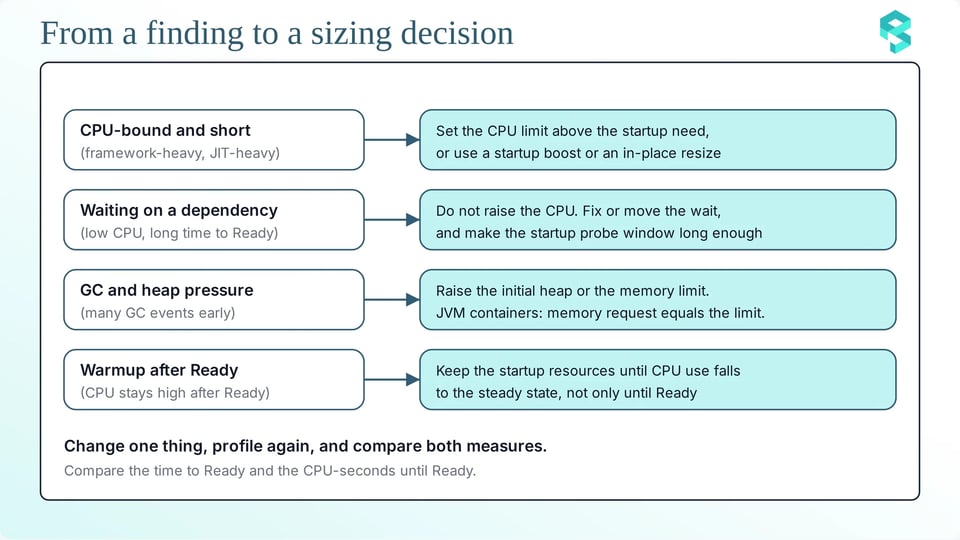
Un constat devient une décision de dimensionnement quand vous répondez à deux questions. Le travail est-il limité par le CPU, ou est-il en attente ? Le travail s'arrête-t-il après le démarrage ? Voici les décisions :
a. Limité par le CPU et court (framework et JIT) : Accordez suffisamment de CPU au démarrage. Fixez la limite CPU au-dessus du besoin de démarrage, ou utilisez un boost de démarrage ou un redimensionnement in-place, et gardez la request proche du régime stable. Si la limite est trop basse, le pod devient Ready tardivement, et la startup probe peut échouer.
b. En attente de dépendances : N'augmentez pas le CPU. Corrigez ou déplacez l'attente, par exemple en exécutant la migration comme un job séparé. Réglez la fenêtre de la startup probe, qui est failureThreshold × periodSeconds, à au moins le temps avant Ready le plus lent que vous avez mesuré, plus une marge. Dans cet exemple, la fenêtre est de 24 × 5 = 120 secondes :
startupProbe: httpGet: path: /actuator/health/liveness port: 8080 periodSeconds: 5 failureThreshold: 24Si la fenêtre est trop courte, le kubelet redémarre le conteneur, et le nouveau conteneur répète la même attente.
c. Pression sur le GC et le heap : Augmentez le heap initial ou la limite mémoire. Pour les conteneurs JVM, gardez la request mémoire égale à la limite mémoire. Ne baissez pas la limite mémoire après le démarrage, car la JVM fixe son heap maximal au démarrage.
d. Warmup après Ready : Conservez les ressources de démarrage jusqu'à ce que la consommation CPU redescende au niveau du régime stable.
e. Vérifier après chaque changement : Changez une seule chose à la fois, profilez à nouveau, et comparez le temps avant Ready et les CPU-secondes avant Ready. Un changement n'est utile que si les deux mesures s'améliorent.
Profiler le démarrage à l'échelle de nombreux services
Vous pouvez profiler un service à la main, mais vous ne pouvez pas le faire pour chaque service. Utilisez les métriques du cluster pour trouver les services dont le démarrage coûte le plus cher, et ne profilez que ceux-là. Trois étapes vous y aideront :
a. Classer les pods par temps avant Ready : Cette requête utilise deux métriques de kube-state-metrics. Remplacez app par le nom de votre conteneur :
topk(20, max by (namespace, pod) ( kube_pod_status_ready_time - on (namespace, pod, uid) kube_pod_container_state_started{container="app"} ))La requête ne renvoie que les pods qui ont encore des métriques. Les pods que Kubernetes a supprimés depuis longtemps n'apparaissent pas.
b. Classer les conteneurs par CPU sur les 10 premières minutes : Le compteur CPU démarre à zéro quand un conteneur démarre, donc sa valeur après 10 minutes correspond aux CPU-secondes des 10 premières minutes :
topk(20, max by (namespace, container) ( max_over_time( ( container_cpu_usage_seconds_total{container!~"POD|"} and on (namespace, pod) (time() - kube_pod_start_time < 600) )[7d:1m] ) ))Remplacez 600 par le temps de démarrage de votre service. Exécutez cette requête quand les pods ont plus de 10 minutes, car des pods plus jeunes ne montrent qu'une partie de leur CPU. Le résultat est la valeur la plus élevée parmi les pods de chaque conteneur, la requête classe donc les conteneurs et non les pods individuels.
c. Profiler les services les mieux classés : Prenez les services bien classés dans les deux requêtes. Capturez un profil de démarrage pour chacun avec ses limites de production, et rattachez chaque service à l'une des cinq catégories.
PerfectScale affiche les métriques JVM clés sur l'ensemble de vos clusters. Pour les conteneurs Java, il collecte l'utilisation de la mémoire heap et non-heap, ainsi que des métriques de garbage collection (GC), dont le temps de GC, le nombre de processeurs actifs et le type de GC. La collecte des métriques JVM peut être activée lors de l'installation de l'agent PerfectScale, sans aucune configuration supplémentaire. Cette fonctionnalité est prise en charge uniquement sur les nœuds Linux.
Une fois la collecte des données JVM activée, PerfectScale vous offre une visibilité granulaire sur le comportement des applications et vous aide à identifier les services dont les besoins en ressources au démarrage sont élevés. PerfectScale détecte automatiquement ces services et fournit deux recommandations pour chaque workload : une pour le démarrage et une pour le régime stable.
PerfectScale applique la recommandation de démarrage à la création du pod, puis ajuste les ressources in-place pour correspondre à la recommandation de runtime une fois le régime stable atteint, ce qui vous aide à optimiser l'allocation des ressources pour les deux phases sans compromettre les performances applicatives. PerfectScale respecte également vos limites de taille de heap JVM : les recommandations ne dépassent jamais votre heap maximal configuré et ne descendent jamais sous votre minimum configuré. Aucun redémarrage de pod ni aucune intervention manuelle n'est nécessaire.
Le redimensionnement in-place nécessite Kubernetes 1.33 ou une version ultérieure, ainsi que la politique de redimensionnement de conteneur restartPolicy: NotRequired. Il prend en charge les Deployments, StatefulSets, DaemonSets et Argo Rollouts, et ne prend pas en charge les pods Windows.
Bien dimensionner les pods Java est essentiel pour concilier performances applicatives et efficacité des ressources. Ce guide couvre les bases indispensables, mais si vous voulez voir une approche plus avancée en action, rejoignez Vikram Seshadri de DoiT lors du workshop pratique Java on K8s: The Startup vs. Steady-State Sizing Dilemma le 28 octobre 2026 à 11h ET. Il y montre comment dimensionner un pod JVM pour son démarrage, et comment le redimensionner vers le régime stable sans redémarrage. Réservez votre place.
Vous voulez voir comment PerfectScale applique le right-sizing à vos workloads Java ? Commencez gratuitement ou réservez une session technique.