
PerfectScale
¿El bloqueo está en tu NodePool o en tus workloads?
Aprende a identificar si un nodo atascado de Karpenter se debe a un límite del NodePool o a un bloqueo del workload, y descubre quién debe aplicar la solución con un árbol de decisión de 4 preguntas.
Esta página también está disponible en English, Deutsch, Français, Italiano, 日本語 y Português.

Un nodo que sigue en ejecución después de que baja la demanda tiene un bloqueo. El bloqueo está en tu NodePool o en tus workloads, y la respuesta determina quién lo soluciona.
Un límite del NodePool es una configuración que le indica a Karpenter que no consolide. Algunos ejemplos son la política, el tiempo de espera y un presupuesto de disrupción. El equipo de plataforma es el responsable del NodePool. Un bloqueo de workload es un pod que no puede salir de su nodo. Algunos ejemplos son un PodDisruptionBudget (PDB), una anotación do-not-disrupt y una regla de ubicación. Esos objetos son responsabilidad del equipo de aplicaciones.
Si identificas mal al responsable, el cambio llega al equipo equivocado y el nodo se queda. Este artículo te da un árbol de decisión con cuatro preguntas. Respóndelas en orden. El primer sí identifica el tipo de bloqueo, al responsable y el siguiente paso.
Dos tipos de bloqueos
Karpenter elimina un nodo solo cuando se cumplen dos condiciones: el NodePool permite el movimiento y todos los pods del nodo pueden salir. Cada condición tiene su propio responsable:
- Límite del NodePool: Una configuración en el NodePool impide que Karpenter actúe. La solución es un cambio en el NodePool, y es responsabilidad del equipo de plataforma.
- Bloqueo de workload: Un pod no puede salir del nodo, o no tiene otro lugar donde ejecutarse. La solución es un cambio en el workload, y es responsabilidad del equipo de aplicaciones.
Karpenter actúa solo sobre los nodos que él mismo creó. Un nodo creado por otra herramienta es un tercer caso, y ninguna configuración de Karpenter puede solucionarlo. Un nodo también puede tener más de un bloqueo, así que soluciona uno y vuelve a revisar el nodo.
El árbol de decisión
Empieza con un nodo que se queda después de que baja la demanda. Responde las cuatro preguntas en orden. Detente en el primer sí, porque esa respuesta identifica el tipo de bloqueo y al responsable de la solución.
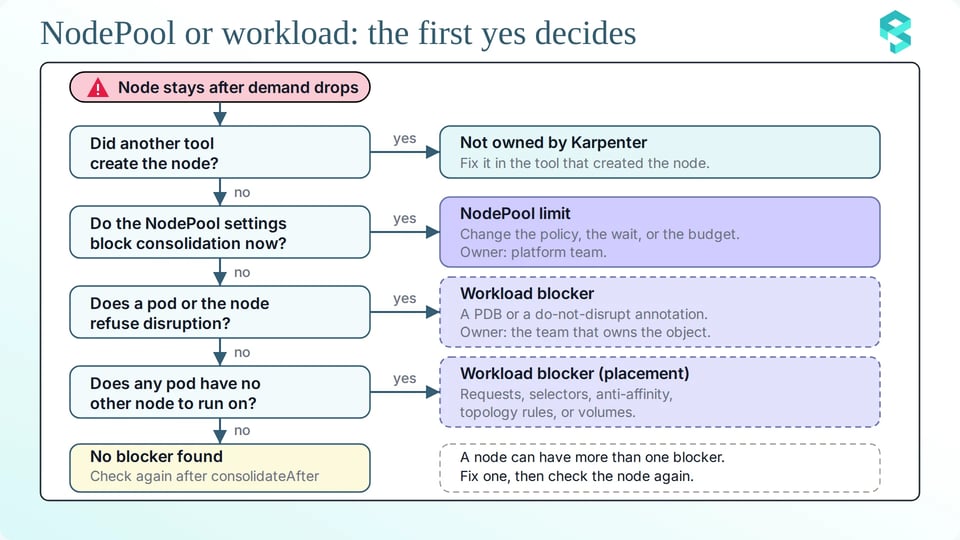
Cada pregunta tiene una verificación corta que prueba la respuesta. Ejecuta la verificación antes de pedirle a alguien que cambie algo.
Pregunta 1: ¿El nodo lo creó otra herramienta?
Karpenter actúa solo sobre los nodos que él mismo creó, así que verifica primero quién lo creó. Un nodo sin NodeClaim nunca es candidato para la consolidación. La etiqueta karpenter.sh/nodepool muestra qué NodePool creó el nodo. Reemplaza $NODE con el nombre del nodo:
kubectl get node $NODE -L karpenter.sh/nodepoolUna columna NODEPOOL vacía significa que Karpenter no creó el nodo, así que Karpenter nunca lo consolida. Soluciónalo en la herramienta que creó el nodo, por ejemplo un grupo de nodos administrado.
Pregunta 2: ¿La configuración del NodePool bloquea la consolidación ahora?
Cuatro configuraciones del NodePool pueden detener la consolidación. Lee primero el bloque de disrupción. Muestra la política, el tiempo de espera y los presupuestos en una sola salida. Reemplaza $NODEPOOL con el nombre del NodePool:
kubectl get nodepool $NODEPOOL -o jsonpath='{.spec.disruption}{"\n"}'Revisa estas cuatro configuraciones:
- consolidationPolicy: El valor WhenEmpty considera solo los nodos vacíos, por lo que un nodo con pods se queda. Los valores Balanced y WhenEmptyOrUnderutilized también consideran nodos con pods. Balanced omite los movimientos en los que la disrupción no justifica el ahorro.
- consolidateAfter: Es el tiempo de espera. Karpenter reinicia el temporizador cuando se agrega o se elimina un pod del nodo, por lo que un valor largo deja fuera de consideración a un nodo con actividad. El valor Never desactiva la consolidación para el NodePool.
- budgets: Un presupuesto con nodes: '0' bloquea toda disrupción voluntaria. Un presupuesto con un horario y una duración la bloquea dentro de esa ventana. Los horarios siempre usan UTC.
- requirements y limits: Un nodo de reemplazo debe cumplir con los requirements y los limits del NodePool. Cuando ningún nodo más barato encaja, Karpenter no puede reemplazar el nodo.
Este comando imprime los limits y los requirements:
kubectl get nodepool $NODEPOOL -o jsonpath='{.spec.limits}{"\n"}{.spec.template.spec.requirements}{"\n"}'Usa los eventos para ver qué configuración está actuando. Estos comandos leen los eventos del NodePool y de todo el clúster:
kubectl describe nodepool $NODEPOOLkubectl get events -A --field-selector reason=Unconsolidatable --sort-by=.lastTimestampkubectl get events -A --field-selector reason=DisruptionBlocked --sort-by=.lastTimestampCada configuración deja su propia huella:
| Configuración | Lo que ves | Cambio mínimo |
|---|---|---|
consolidationPolicy es WhenEmpty |
NodePool "<name>" has consolidation policy WhenEmpty, but node is not empty | Cambia la política a WhenEmptyOrUnderutilized |
consolidateAfter es Never |
NodePool "<name>" has consolidation disabled | Define una duración, por ejemplo 15m |
consolidateAfter es largo |
Sin evento. La condición Consolidatable del NodeClaim es False |
Reduce la duración |
budgets |
No allowed disruptions for disruption reason Underutilized due to blocking budget, en el NodePool | Reemplaza nodes: '0' por un porcentaje, o limita el presupuesto en cero a una ventana |
| Requirements y limits | Can't replace with a cheaper node | Permite más opciones de instancia o sube el límite |
Un tiempo de espera largo no deja evento. Para leer la condición Consolidatable, reemplaza $NODECLAIM con el nombre del NodeClaim:
kubectl get nodeclaim $NODECLAIM -o jsonpath='{.status.conditions[?(@.type=="Consolidatable")].status}{"\n"}'El valor False significa que el nodo todavía no es candidato para la consolidación.
Cada solución es un cambio en un solo campo. El primer diff permite que Karpenter considere nodos con pods:
spec: disruption:- consolidationPolicy: WhenEmpty+ consolidationPolicy: WhenEmptyOrUnderutilizedEl siguiente diff acorta el tiempo de espera:
spec: disruption: consolidateAfter: 15m # previously 2hEl último diff elimina un presupuesto en cero. Consulta primero con el equipo de plataforma, porque un presupuesto en cero suele proteger un lanzamiento:
spec: disruption: budgets:- - nodes: "0"+ - nodes: "10%"Estos cambios los hace el equipo de plataforma, porque es el responsable del NodePool.
Pregunta 3: ¿Un pod o el nodo rechaza la disrupción?
Antes de interrumpir un nodo, Karpenter revisa todos sus pods. Un pod se rehúsa de dos maneras: un PDB no tiene margen, o el pod lleva la anotación karpenter.sh/do-not-disrupt. El nodo también puede llevar la anotación. Los eventos nombran la causa:
| Mensaje | Significado | Responsable |
|---|---|---|
| Pdb prevents pod evictions (PodDisruptionBudget=[<namespace>/<name>]) | Un PDB no tiene margen para un pod del nodo. | Equipo de aplicaciones |
| MultiplePodDisruptionBudgets | Dos PDBs seleccionan el mismo pod. Las versiones recientes de Kubernetes escriben este evento en el pod, y es posible que Karpenter no muestre ningún evento. | Equipo de aplicaciones |
| Pod has "karpenter.sh/do-not-disrupt" annotation (Pod=<namespace>/<name>) | Un pod del nodo lleva la anotación. | Equipo de aplicaciones |
| Disruption is blocked through the "karpenter.sh/do-not-disrupt" annotation | El propio nodo lleva la anotación. | Equipo de plataforma |
Para confirmar un PDB, lista todos los PDBs con sus disrupciones permitidas:
kubectl get pdb -A -o custom-columns='NAMESPACE:.metadata.namespace,NAME:.metadata.name,MIN:.spec.minAvailable,MAXUNAVAIL:.spec.maxUnavailable,ALLOWED:.status.disruptionsAllowed'Un valor de ALLOWED en 0 significa que ningún pod detrás de ese PDB puede salir en este momento. Un pod debe tener un solo PDB. Si dos PDBs seleccionan el mismo pod, Kubernetes rechaza la expulsión aunque ambos PDBs tengan margen.
Para confirmar una anotación, lista los pods y los nodos que la llevan. Estos comandos usan jq:
# Find pods with the karpenter.sh/do-not-disrupt annotationkubectl get pods -A -o json | jq -r '.items[] | select(.metadata.annotations["karpenter.sh/do-not-disrupt"] != null) | "\(.metadata.namespace)/\(.metadata.name) node=\(.spec.nodeName) value=\(.metadata.annotations["karpenter.sh/do-not-disrupt"])"'
# Find nodes with the karpenter.sh/do-not-disrupt annotationkubectl get nodes -o json | jq -r '.items[] | select(.metadata.annotations["karpenter.sh/do-not-disrupt"] != null) | .metadata.name'
La anotación funciona como un PDB para un solo pod. El valor "true" protege el pod de forma permanente. Una duración como "30m" lo protege durante ese tiempo después de que empieza a ejecutarse.
Cada solución es un cambio pequeño. Para un Deployment con 3 réplicas, usa maxUnavailable: 1 en lugar de minAvailable: 3, porque maxUnavailable se ajusta al número de réplicas:
spec: minAvailable: 3 maxUnavailable: 1Si el equipo de aplicaciones acepta que un pod pueda moverse después de 30 minutos, cambia la anotación permanente por una duración:
template: metadata: annotations: karpenter.sh/do-not-disrupt: "30m"A veces, un pod en crash loop bloquea la expulsión. Mantén el PDB y configura unhealthyPodEvictionPolicy: AlwaysAllow en él. Este campo es estable desde Kubernetes v1.31.
Cuando Karpenter drena un nodo, no expulsa los pods estáticos, los pods que toleran el taint karpenter.sh/disrupted:NoSchedule ni los pods que ya terminaron con éxito o con error.
La mayoría de estos cambios los hace el equipo de aplicaciones, porque es el responsable del PDB y del pod. Una anotación en un nodo es responsabilidad del equipo de plataforma.
Pregunta 4: ¿Algún pod no tiene otro nodo donde ejecutarse?
Antes de eliminar un nodo, Karpenter simula dónde pueden ejecutarse los pods. Si todos los pods caben en la capacidad libre de otros nodos, elimina el nodo. Si caben en la capacidad libre más un nodo de menor precio, reemplaza el nodo. Si un pod no cabe en ninguna parte, el nodo se queda. Los eventos no siempre nombran ese pod, así que lo encuentras en las especificaciones de los pods.
Para ver qué mantiene a cada pod anclado a su nodo, lista los detalles de todos sus pods:
kubectl get pods -A --field-selector spec.nodeName=$NODE -o json | jq '.items[] | {pod: "\(.metadata.namespace)/\(.metadata.name)", owner: (.metadata.ownerReferences[0].kind // "none"), nodeSelector: .spec.nodeSelector, requiredAntiAffinity: (.spec.affinity.podAntiAffinity.requiredDuringSchedulingIgnoredDuringExecution != null), topologySpread: [.spec.topologySpreadConstraints[]? | {key: .topologyKey, maxSkew: .maxSkew, whenUnsatisfiable: .whenUnsatisfiable}], claims: [.spec.volumes[]? | select(.persistentVolumeClaim != null) | .persistentVolumeClaim.claimName]}'Busca estas causas:
- Un request mayor que la capacidad libre de los otros nodos.
- Un nodeSelector que coincide solo con este grupo de nodos.
- Una regla de anti-afinidad obligatoria.
- Una regla de distribución topológica que los otros nodos no pueden cumplir.
- Un volumen vinculado a una sola zona.
- Un taint en los otros nodos que el pod no tolera.
Las reglas preferidas (preferred) de anti-afinidad y de distribución topológica también pueden reducir la efectividad de la consolidación, porque Karpenter intenta cumplirlas cuando elimina un nodo.
Empieza por la primera causa. Karpenter ubica los pods según sus requests, no según su uso. Esta consulta compara el uso real de CPU con los requests de CPU de cada namespace. Usa las métricas del kubelet y de kube-state-metrics:
query: sum by (namespace) (rate(container_cpu_usage_seconds_total{container!=""}[5m])) / sum by (namespace) (kube_pod_container_resource_requests{resource="cpu"})Una proporción muy por debajo de 1 significa que los requests son demasiado grandes. Cada nodo aloja entonces menos pods de los que podría, y pagas por el espacio vacío.
Si la evidencia muestra un request sobredimensionado, redúcelo a la necesidad real. Cambia solo el valor que la evidencia señala:
resources: requests: cpu: "4" cpu: "2"Revisa también si hay pods sin controlador. No bloquean a Karpenter, pero nada los vuelve a iniciar después de una expulsión.
Si ninguna pregunta da un sí
Karpenter también omite un nodo por motivos normales y pasajeros. El temporizador de consolidateAfter no ha terminado, el nodo todavía está iniciando, el nodo ya se está eliminando, o Karpenter acaba de elegir el nodo para un pod pendiente. Vuelve a revisar el nodo después de unos minutos.
Quién lo soluciona
Cada tipo de bloqueo tiene un responsable y un cambio mínimo, para que la solicitud correcta llegue al equipo correcto.
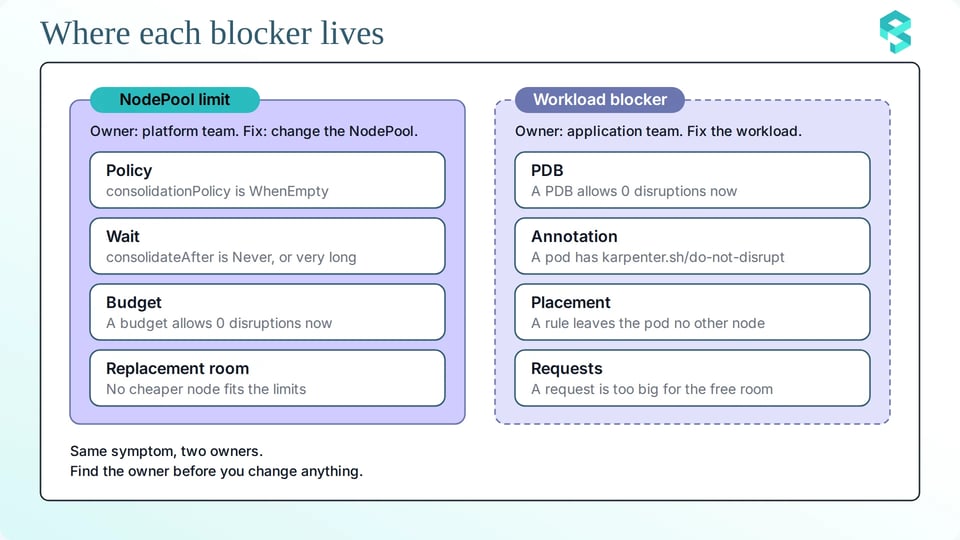
Esta tabla reúne la evidencia, el responsable y el cambio:
| Tipo | Evidencia | Responsable | Cambio mínimo |
|---|---|---|---|
| No creado por Karpenter | Una columna NODEPOOL vacía | El responsable de la otra herramienta | Un cambio al nodo en esa herramienta |
| Límite del NodePool | Una configuración en el bloque de disrupción y un evento en el NodePool o en el nodo | Equipo de plataforma | Un campo del NodePool |
| Bloqueo de workload: PDB o anotación | Un evento DisruptionBlocked, el valor de ALLOWED o el filtro de anotaciones | Equipo de aplicaciones, o equipo de plataforma si la anotación está en un nodo | Un campo del PDB o un valor de anotación |
| Bloqueo de workload: ubicación | Un evento Unconsolidatable o ningún evento, y el filtro de ubicación de pods | Equipo de aplicaciones | Un request o una regla |
Envíale al responsable un diff y menciona la evidencia en la solicitud. Así, el responsable revisa un solo campo en lugar de un informe largo.
Cómo puede ayudarte PerfectScale
PerfectScale by DoiT no reemplaza el árbol de decisión. Ayuda a tu equipo a identificar al responsable y la solución con menos trabajo manual.
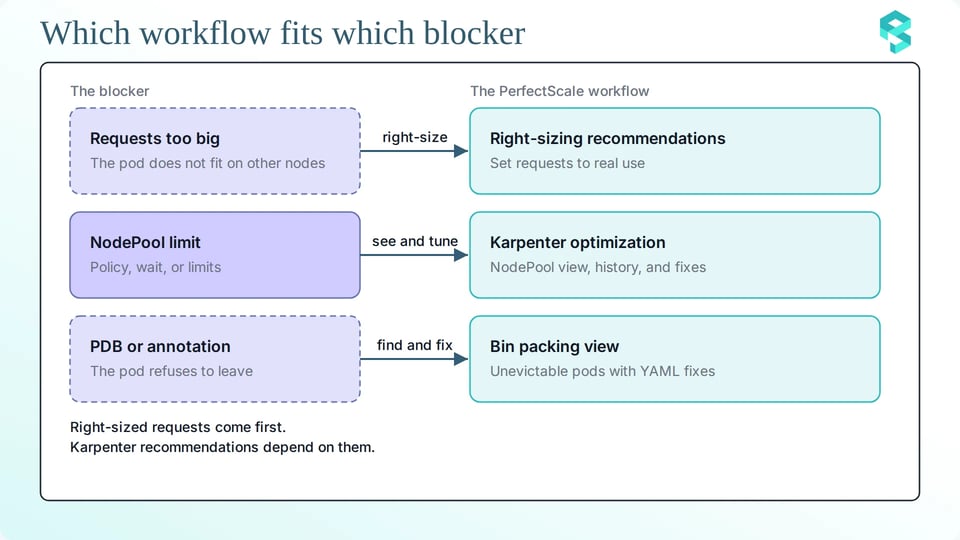
Así puede ayudarte PerfectScale:
1. Aplica right-sizing a los requests primero: Los requests sobredimensionados impiden que los pods quepan en otros nodos, y las recomendaciones de Karpenter dependen de los requests de los workloads en ejecución. PerfectScale recomienda aplicar right-sizing a los workloads primero. Puedes aplicar sus recomendaciones tú mismo o activar la automatización.
2. Visualiza el NodePool y cada uno de sus cambios: La configuración de Karpenter cambia con el tiempo, así que ayuda ver qué cambió y cuándo. PerfectScale detecta Karpenter en el clúster y muestra la configuración del NodePool y de la clase de nodo, con un historial de cambios. Puedes revisar la política, el tiempo de espera y los presupuestos en un solo lugar.
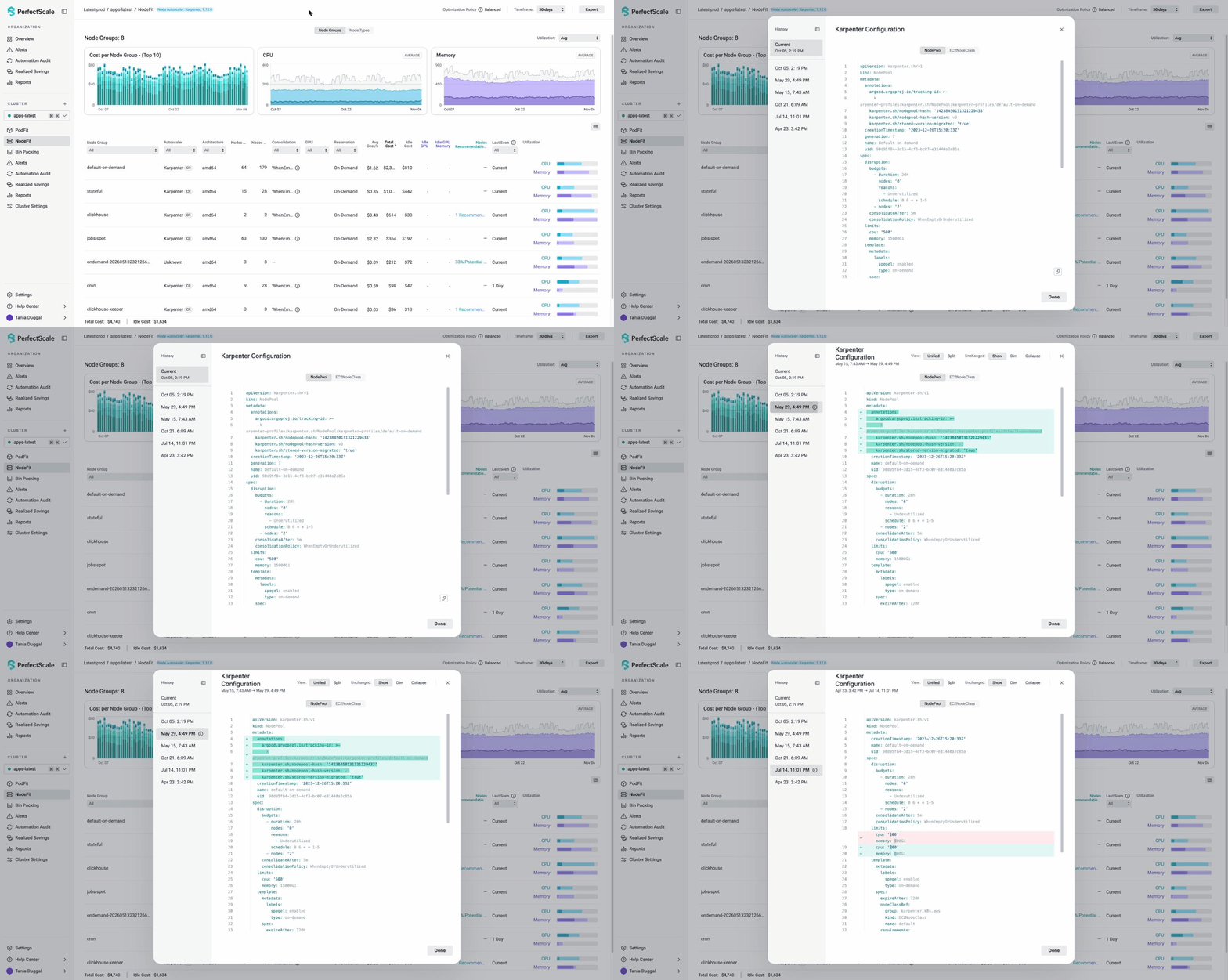
3. Recibe recomendaciones para la configuración del NodePool: PerfectScale ofrece recomendaciones de optimización de Karpenter para las configuraciones que determinan qué tan rápido Karpenter elimina nodos. Sus recomendaciones te ayudan a:
- Revisar la política de consolidación y el tiempo de espera.
- Darle a Karpenter más opciones de instancia cuando aprovisiona nuevos nodos.
- Encontrar límites del NodePool que dejan muy poco espacio para nueva capacidad.
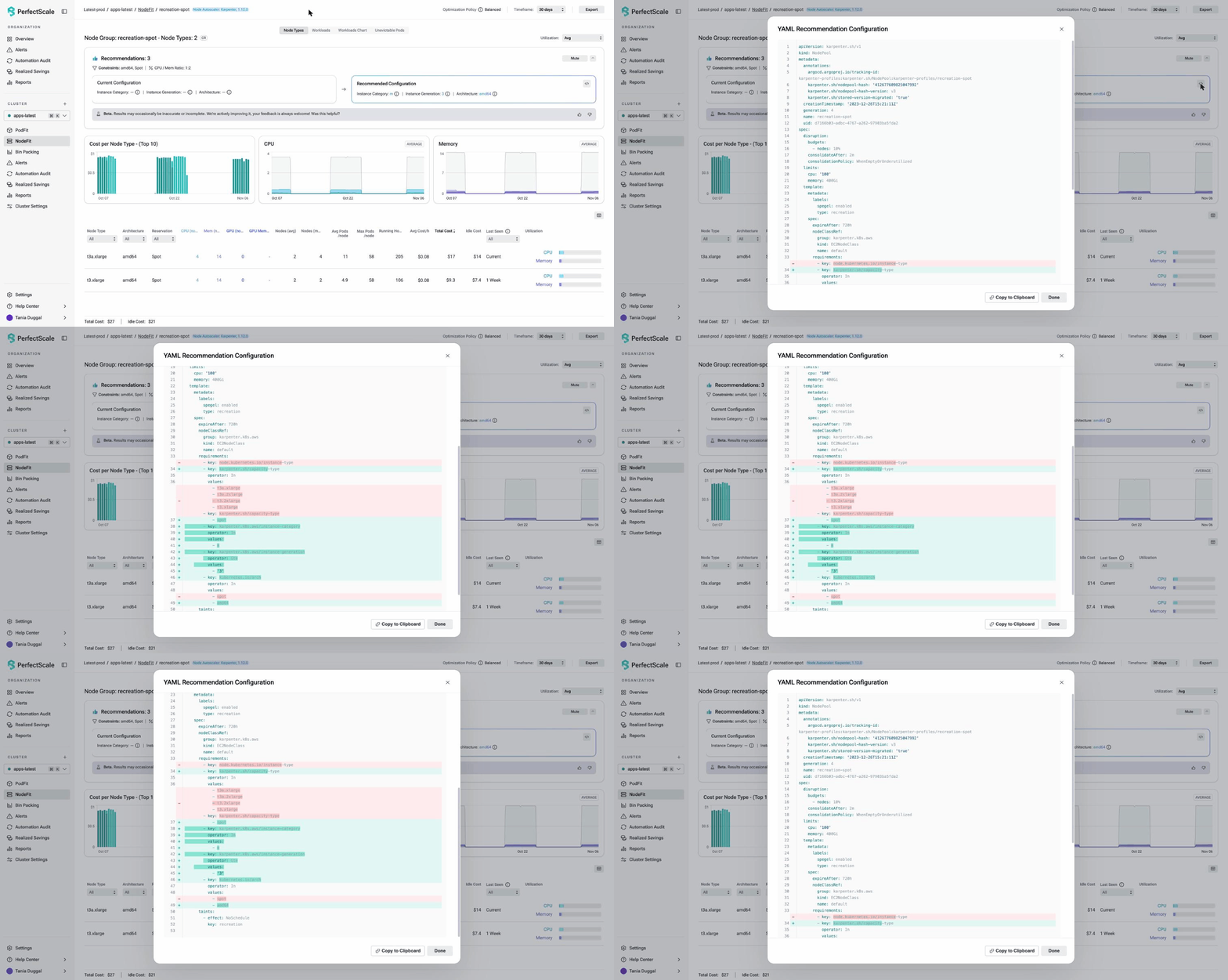
Una vista en YAML muestra la configuración actual y la recomendada, y puedes copiar el resultado.
4. Encuentra los pods que impiden eliminar nodos: La vista de bin packing muestra qué pods impiden que se eliminen los nodos. Para cada uno, PerfectScale explica por qué el pod no puede ser expulsado y cómo solucionarlo. Ofrece recomendaciones en formato de diff YAML ordenadas por impacto en el costo, y cada una tiene un nivel de confianza y un nivel de riesgo. Puedes silenciar un hallazgo que sea intencional.
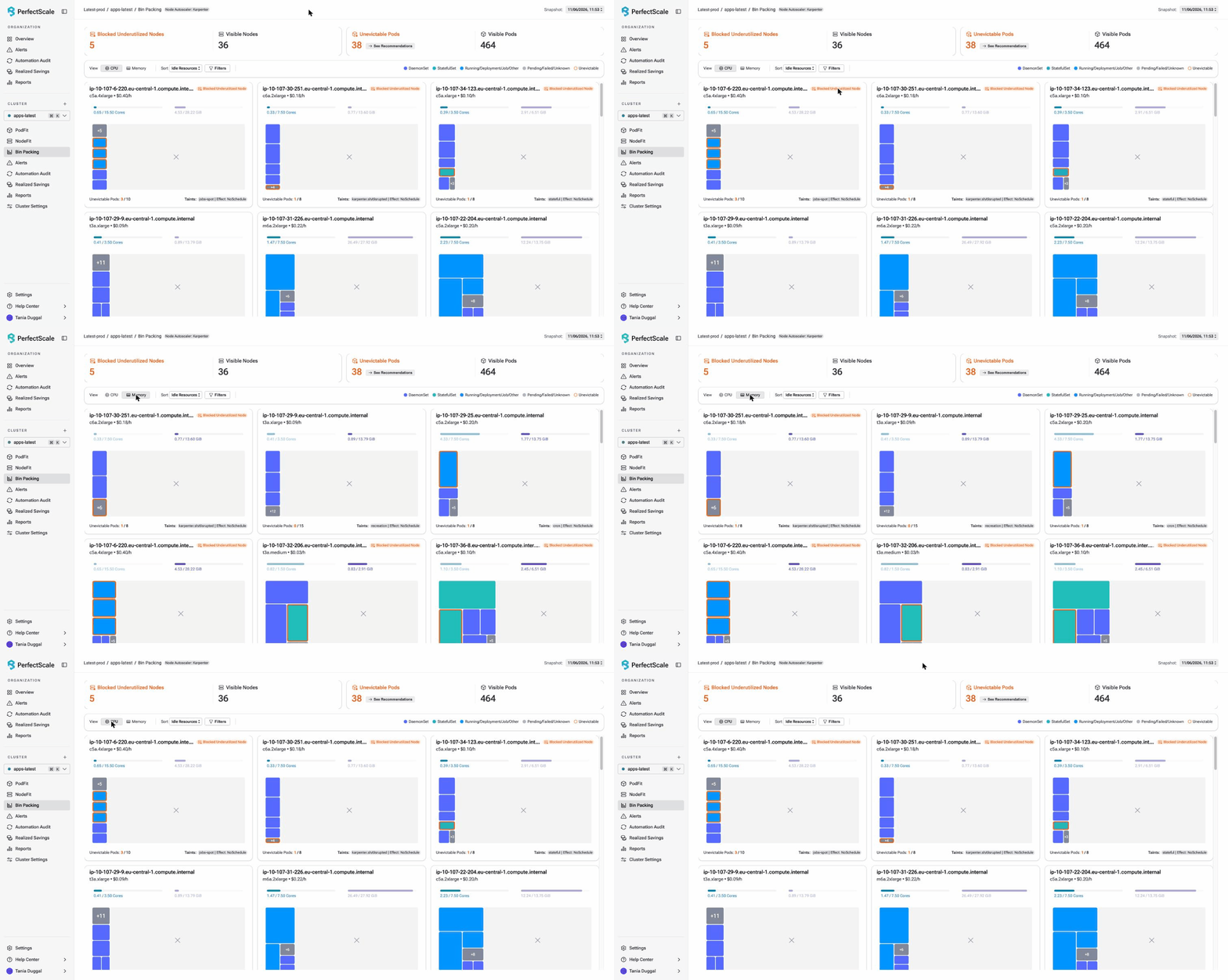
Cada equipo recibe su propia lista. El equipo de plataforma trabaja desde la vista del NodePool, y el equipo de aplicaciones desde los pods.
Un agente como Claude también puede consultar los datos de PerfectScale con la skill de agente de IA de PerfectScale. Después de cada cambio, usa el historial de cambios en tu revisión para ver qué cambió y qué automatizar después.
Checklist de referencia
Usa estas listas en cada cambio y cópialas en el pull request. Un cambio tiene tres etapas, y cada una tiene sus propias verificaciones:
Antes del cambio
Todo esto debe cumplirse antes de que alguien aplique el cambio:
- Karpenter creó el nodo.
- El tipo de bloqueo está identificado: límite del NodePool o bloqueo de workload.
- Un evento, un campo o una anotación prueba el bloqueo.
- El cambio toca un solo campo o un solo objeto.
- El responsable de ese objeto aprobó el cambio.
- Un presupuesto o una ventana de tiempo limita cuántos nodos pueden moverse a la vez.
- El cambio se probó primero en un clúster de prueba o en un NodePool de sandbox.
- El paso para revertir y la razón para hacerlo están por escrito.
Durante el cambio
Ejecuta estos comandos de observación en terminales separadas hasta que termine el cambio:
kubectl get nodeclaims -wkubectl get events -A --field-selector reason=DisruptionBlocked -wkubectl get pods -A --field-selector=status.phase!=Running,status.phase!=Succeeded -wEstas verificaciones se mantienen activas hasta que termina el cambio:
- Los eventos de Karpenter no muestran ningún bloqueo nuevo.
- Los pods salen del nodo al ritmo que permiten los PDBs.
- Los dashboards del servicio se mantienen dentro del objetivo de nivel de servicio (SLO).
Después del cambio
Estas verificaciones cierran el cambio:
- El conteo de nodos coincide con el resultado esperado.
- Ningún pod espera ni se reinicia sin una causa conocida.
- El valor de ALLOWED de cada PDB está por encima de 0 para los servicios que necesitan moverse.
- El registro del cambio está completo.
Mira el árbol en acción con un agente en el workshop
La próxima vez que un nodo se quede, empieza por la primera pregunta. Un agente puede ayudarte con las primeras verificaciones, porque lee eventos, configuración y métricas mucho más rápido que tú. También puede dar una respuesta diferente cada vez que le preguntas. Por eso una persona revisa cada cambio, y por eso deben aplicarlo en producción reglas fijas, no un agente.
El workshop Agentic Karpenter: Using kagent + Claude to Tune Your Autoscaling se realiza el 17 de noviembre de 2026 a las 11 AM (ET). Vikram Seshadri y Ramesh Mathikumar muestran cómo un agente lee eventos como estos y redacta el diff, y dónde toman el control las reglas fijas. Regístrate en el workshop.
¿Tienes nodos que siguen en ejecución? Nuestro equipo puede ayudarte a encontrar el bloqueo, revisar el cambio y recuperar capacidad sin comprometer la confiabilidad. Habla con nuestros expertos o regístrate gratis y pruébalo tú mismo.