
PerfectScale
Liegt der Blocker in Ihrem NodePool oder in Ihren Workloads?
So erkennen Sie, ob ein hängender Karpenter-Node durch ein NodePool-Limit oder einen Workload-Blocker verursacht wird – und wer die Lösung übernimmt, mit einem Entscheidungsbaum aus vier Fragen.
Diese Seite ist auch in English, Español, Français, Italiano, 日本語 und Português verfügbar.

Ein Node, der nach sinkender Last weiterläuft, hat einen Blocker. Dieser Blocker liegt entweder in Ihrem NodePool oder in Ihren Workloads – und die Antwort entscheidet, wer ihn behebt.
Ein NodePool-Limit ist eine Einstellung, die Karpenter anweist, nicht zu konsolidieren. Beispiele sind die Policy, die Wartezeit und ein Disruption Budget. Das Plattform-Team ist für den NodePool verantwortlich. Ein Workload-Blocker ist ein Pod, der seinen Node nicht verlassen kann. Beispiele sind ein PodDisruptionBudget (PDB), eine do-not-disrupt-Annotation und eine Platzierungsregel. Das Anwendungsteam ist für diese Objekte verantwortlich.
Wenn Sie den falschen Verantwortlichen wählen, landet die Änderung beim falschen Team und der Node bleibt bestehen. Dieser Artikel liefert Ihnen einen Entscheidungsbaum mit vier Fragen. Beantworten Sie sie der Reihe nach. Das erste Ja benennt die Klasse des Blockers, den Verantwortlichen und den nächsten Schritt.
Zwei Arten von Blockern
Karpenter entfernt einen Node nur, wenn zwei Bedingungen erfüllt sind: Der NodePool erlaubt den Schritt, und jeder Pod auf dem Node kann ihn verlassen. Jede Bedingung hat ihren eigenen Verantwortlichen:
- NodePool-Limit: Eine Einstellung im NodePool hindert Karpenter am Handeln. Die Lösung ist eine Änderung am NodePool, und dafür ist das Plattform-Team verantwortlich.
- Workload-Blocker: Ein Pod kann den Node nicht verlassen oder hat keinen anderen Node, auf dem er laufen kann. Die Lösung ist eine Änderung am Workload, und dafür ist das Anwendungsteam verantwortlich.
Karpenter agiert nur auf Nodes, die es selbst erstellt hat. Ein Node aus einem anderen Tool ist ein dritter Fall, den keine Karpenter-Einstellung beheben kann. Ein Node kann außerdem mehr als einen Blocker haben – beheben Sie also einen und prüfen Sie den Node danach erneut.
Der Entscheidungsbaum
Beginnen Sie mit einem Node, der nach dem Lastrückgang bestehen bleibt. Beantworten Sie die vier Fragen der Reihe nach. Stoppen Sie beim ersten Ja, denn diese Antwort benennt die Klasse des Blockers und den Verantwortlichen für die Lösung.
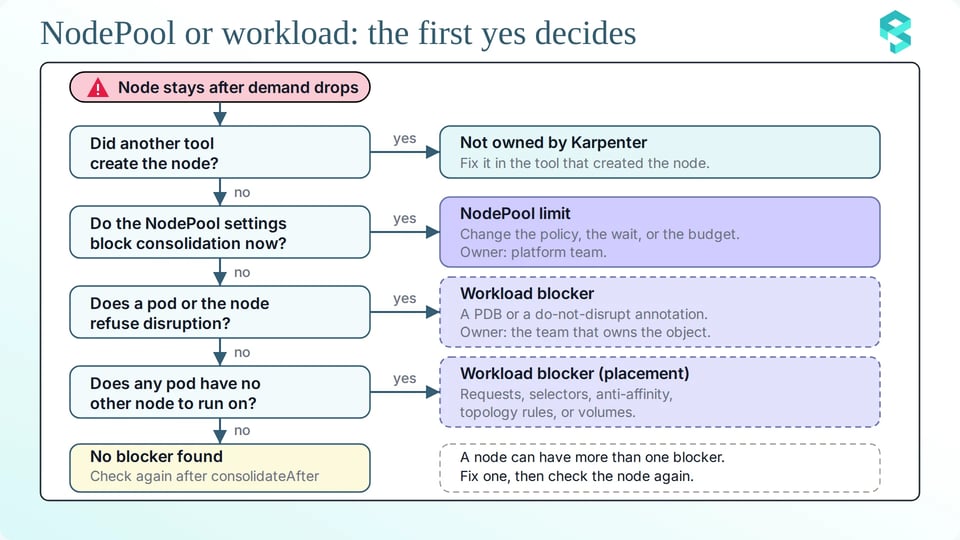
Jede Frage hat eine kurze Prüfung, die die Antwort belegt. Führen Sie die Prüfung aus, bevor Sie jemanden um eine Änderung bitten.
Frage 1: Hat ein anderes Tool den Node erstellt?
Karpenter agiert nur auf Nodes, die es selbst erstellt hat – prüfen Sie daher zuerst den Ursprung. Ein Node ohne NodeClaim kommt für eine Konsolidierung nie infrage. Das Label karpenter.sh/nodepool zeigt, welcher NodePool den Node erstellt hat. Ersetzen Sie $NODE durch den Node-Namen:
kubectl get node $NODE -L karpenter.sh/nodepoolEine leere NODEPOOL-Spalte bedeutet, dass Karpenter den Node nicht erstellt hat – Karpenter konsolidiert ihn also nie. Beheben Sie das Problem in dem Tool, das den Node erstellt hat, zum Beispiel einer Managed Node Group.
Frage 2: Blockieren die NodePool-Einstellungen aktuell die Konsolidierung?
Vier NodePool-Einstellungen können die Konsolidierung stoppen. Lesen Sie zuerst den disruption-Block. Er zeigt die Policy, die Wartezeit und die Budgets in einer einzigen Ausgabe. Ersetzen Sie $NODEPOOL durch den Namen des NodePools:
kubectl get nodepool $NODEPOOL -o jsonpath='{.spec.disruption}{"\n"}'Prüfen Sie diese vier Einstellungen:
- consolidationPolicy: Der Wert WhenEmpty berücksichtigt nur leere Nodes – ein Node mit Pods bleibt also bestehen. Die Werte Balanced und WhenEmptyOrUnderutilized berücksichtigen auch Nodes mit Pods. Balanced überspringt Schritte, bei denen die Disruption die Einsparung nicht wert ist.
- consolidateAfter: Das ist die Wartezeit. Karpenter setzt den Timer zurück, sobald ein Pod zum Node hinzugefügt oder von ihm entfernt wird – ein langer Wert hält einen ausgelasteten Node also aus der Betrachtung heraus. Der Wert Never schaltet die Konsolidierung für den NodePool aus.
- budgets: Ein Budget mit nodes: '0' blockiert jede freiwillige Disruption. Ein Budget mit einem Schedule und einer Duration blockiert sie innerhalb dieses Zeitfensters. Schedules verwenden immer UTC.
- requirements und limits: Ein Ersatz-Node muss zu den Requirements und Limits des NodePools passen. Wenn kein günstigerer Node passt, kann Karpenter den Node nicht ersetzen.
Dieser Befehl gibt die Limits und die Requirements aus:
kubectl get nodepool $NODEPOOL -o jsonpath='{.spec.limits}{"\n"}{.spec.template.spec.requirements}{"\n"}'Nutzen Sie die Events, um zu sehen, welche Einstellung greift. Diese Befehle lesen die Events des NodePools und des gesamten Clusters:
kubectl describe nodepool $NODEPOOLkubectl get events -A --field-selector reason=Unconsolidatable --sort-by=.lastTimestampkubectl get events -A --field-selector reason=DisruptionBlocked --sort-by=.lastTimestampJede Einstellung hinterlässt ihre eigene Spur:
| Einstellung | Was Sie sehen | Kleinste Änderung |
|---|---|---|
consolidationPolicy ist WhenEmpty |
NodePool "<name>" has consolidation policy WhenEmpty, but node is not empty | Setzen Sie die Policy auf WhenEmptyOrUnderutilized |
consolidateAfter ist Never |
NodePool "<name>" has consolidation disabled | Setzen Sie eine Dauer, zum Beispiel 15m |
consolidateAfter ist lang |
Kein Event. Die Consolidatable-Condition des NodeClaims ist False |
Verkürzen Sie die Dauer |
budgets |
No allowed disruptions for disruption reason Underutilized due to blocking budget, on the NodePool | Ersetzen Sie nodes: '0' durch einen Prozentwert, oder begrenzen Sie das Null-Budget auf ein Zeitfenster |
| Requirements und Limits | Can't replace with a cheaper node | Erlauben Sie mehr Instanzoptionen, oder erhöhen Sie das Limit |
Eine lange Wartezeit hinterlässt kein Event. Um die Consolidatable-Condition zu lesen, ersetzen Sie $NODECLAIM durch den Namen des NodeClaims:
kubectl get nodeclaim $NODECLAIM -o jsonpath='{.status.conditions[?(@.type=="Consolidatable")].status}{"\n"}'Der Wert False bedeutet, dass der Node noch kein Kandidat für die Konsolidierung ist.
Jede Lösung ist eine Änderung an einem einzigen Feld. Der erste Diff erlaubt Karpenter, auch Nodes mit Pods zu berücksichtigen:
spec: disruption:- consolidationPolicy: WhenEmpty+ consolidationPolicy: WhenEmptyOrUnderutilizedDer nächste Diff verkürzt die Wartezeit:
spec: disruption: consolidateAfter: 15m # previously 2hDer letzte Diff entfernt ein Null-Budget. Fragen Sie zuerst das Plattform-Team, denn ein Null-Budget schützt oft ein Release:
spec: disruption: budgets:- - nodes: "0"+ - nodes: "10%"Diese Änderungen nimmt das Plattform-Team vor, denn es ist für den NodePool verantwortlich.
Frage 3: Verweigert ein Pod oder der Node die Disruption?
Bevor Karpenter einen Node unterbricht, prüft es jeden darauf laufenden Pod. Ein Pod verweigert auf zwei Arten: Ein PDB hat keinen Spielraum, oder der Pod trägt die Annotation karpenter.sh/do-not-disrupt. Auch der Node selbst kann die Annotation tragen. Die Events benennen die Ursache:
| Meldung | Bedeutung | Verantwortlich |
|---|---|---|
| Pdb prevents pod evictions (PodDisruptionBudget=[<namespace>/<name>]) | Ein PDB hat keinen Spielraum für einen Pod auf dem Node. | Anwendungsteam |
| MultiplePodDisruptionBudgets | Zwei PDBs selektieren denselben Pod. Aktuelle Kubernetes-Versionen schreiben dieses Event an den Pod, und Karpenter zeigt möglicherweise kein Event. | Anwendungsteam |
| Pod has "karpenter.sh/do-not-disrupt" annotation (Pod=<namespace>/<name>) | Ein Pod auf dem Node trägt die Annotation. | Anwendungsteam |
| Disruption is blocked through the "karpenter.sh/do-not-disrupt" annotation | Der Node selbst trägt die Annotation. | Plattform-Team |
Um ein PDB zu bestätigen, listen Sie jedes PDB mit seinen erlaubten Disruptions auf:
kubectl get pdb -A -o custom-columns='NAMESPACE:.metadata.namespace,NAME:.metadata.name,MIN:.spec.minAvailable,MAXUNAVAIL:.spec.maxUnavailable,ALLOWED:.status.disruptionsAllowed'Ein ALLOWED-Wert von 0 bedeutet, dass derzeit kein Pod hinter diesem PDB den Node verlassen kann. Ein Pod darf nur ein einziges PDB haben. Wenn zwei PDBs denselben Pod selektieren, verweigert Kubernetes die Eviction – selbst wenn beide PDBs Spielraum haben.
Um eine Annotation zu bestätigen, listen Sie die Pods und Nodes auf, die sie tragen. Diese Befehle verwenden jq:
# Find pods with the karpenter.sh/do-not-disrupt annotationkubectl get pods -A -o json | jq -r '.items[] | select(.metadata.annotations["karpenter.sh/do-not-disrupt"] != null) | "\(.metadata.namespace)/\(.metadata.name) node=\(.spec.nodeName) value=\(.metadata.annotations["karpenter.sh/do-not-disrupt"])"'
# Find nodes with the karpenter.sh/do-not-disrupt annotationkubectl get nodes -o json | jq -r '.items[] | select(.metadata.annotations["karpenter.sh/do-not-disrupt"] != null) | .metadata.name'
Die Annotation wirkt wie ein PDB für einen einzelnen Pod. Der Wert "true" schützt den Pod dauerhaft. Eine Dauer wie "30m" schützt ihn für diese Zeitspanne nach dem Start.
Jede Lösung ist eine kleine Änderung. Verwenden Sie bei einem Deployment mit 3 Replicas maxUnavailable: 1 statt minAvailable: 3, denn maxUnavailable folgt der Anzahl der Replicas:
spec: minAvailable: 3 maxUnavailable: 1Wenn das Anwendungsteam zustimmt, dass ein Pod nach 30 Minuten umziehen darf, ändern Sie die permanente Annotation in eine Dauer:
template: metadata: annotations: karpenter.sh/do-not-disrupt: "30m"Manchmal blockiert ein Pod im Crash-Loop die Eviction. Behalten Sie das PDB und setzen Sie darin unhealthyPodEvictionPolicy: AlwaysAllow. Dieses Feld ist seit Kubernetes v1.31 stabil.
Wenn Karpenter einen Node leert, evictet es keine statischen Pods, keine Pods, die den Taint karpenter.sh/disrupted:NoSchedule tolerieren, und keine Pods, die bereits erfolgreich abgeschlossen oder fehlgeschlagen sind.
Die meisten dieser Änderungen nimmt das Anwendungsteam vor, denn es ist für das PDB und den Pod verantwortlich. Für eine Annotation auf einem Node ist das Plattform-Team verantwortlich.
Frage 4: Hat ein Pod keinen anderen Node, auf dem er laufen kann?
Karpenter simuliert, wo die Pods laufen können, bevor es einen Node entfernt. Passen alle Pods auf freie Kapazität anderer Nodes, löscht es den Node. Passen sie auf freie Kapazität plus einen günstigeren Node, ersetzt es den Node. Passt ein Pod nirgendwo hin, bleibt der Node bestehen. Die Events benennen diesen Pod nicht immer – Sie finden ihn also in den Pod-Specs.
Um zu sehen, was jeden Pod auf dem Node an seinen Platz bindet, listen Sie die Details aller Pods darauf auf:
kubectl get pods -A --field-selector spec.nodeName=$NODE -o json | jq '.items[] | {pod: "\(.metadata.namespace)/\(.metadata.name)", owner: (.metadata.ownerReferences[0].kind // "none"), nodeSelector: .spec.nodeSelector, requiredAntiAffinity: (.spec.affinity.podAntiAffinity.requiredDuringSchedulingIgnoredDuringExecution != null), topologySpread: [.spec.topologySpreadConstraints[]? | {key: .topologyKey, maxSkew: .maxSkew, whenUnsatisfiable: .whenUnsatisfiable}], claims: [.spec.volumes[]? | select(.persistentVolumeClaim != null) | .persistentVolumeClaim.claimName]}'Achten Sie auf diese Ursachen:
- Ein Request, der größer ist als die freie Kapazität der anderen Nodes.
- Ein nodeSelector, der nur auf diese Node-Gruppe passt.
- Eine zwingende Anti-Affinity-Regel.
- Eine Topology-Spread-Regel, die die anderen Nodes nicht erfüllen können.
- Ein Volume, das an eine einzelne Zone gebunden ist.
- Ein Taint auf den anderen Nodes, den der Pod nicht toleriert.
Auch bevorzugte Anti-Affinity- und Topology-Spread-Regeln können die Wirksamkeit der Konsolidierung verringern, denn Karpenter versucht, sie beim Entfernen eines Nodes zu erfüllen.
Beginnen Sie mit der ersten Ursache. Karpenter platziert Pods nach ihren Requests, nicht nach ihrer tatsächlichen Nutzung. Diese Abfrage vergleicht die reale CPU-Nutzung mit den CPU-Requests pro Namespace. Sie nutzt die Metriken des kubelet und von kube-state-metrics:
query: sum by (namespace) (rate(container_cpu_usage_seconds_total{container!=""}[5m])) / sum by (namespace) (kube_pod_container_resource_requests{resource="cpu"})Ein Verhältnis deutlich unter 1 bedeutet, dass die Requests zu groß sind. Jeder Node hält dann weniger Pods, als er könnte, und Sie bezahlen für den ungenutzten Platz.
Wenn die Belege einen überdimensionierten Request zeigen, senken Sie ihn auf den tatsächlichen Bedarf. Ändern Sie nur den einen Wert, auf den die Belege zeigen:
resources: requests: cpu: "4" cpu: "2"Prüfen Sie auch auf Pods ohne Controller. Sie blockieren Karpenter nicht, aber nach einer Eviction startet sie nichts neu.
Wenn keine Frage mit Ja beantwortet wird
Karpenter überspringt einen Node auch aus kurzlebigen, ganz normalen Gründen: Der consolidateAfter-Timer ist noch nicht abgelaufen, der Node startet noch, der Node wird bereits gelöscht, oder Karpenter hat den Node gerade für einen wartenden Pod ausgewählt. Prüfen Sie den Node nach ein paar Minuten erneut.
Wer behebt es
Jede Klasse hat genau einen Verantwortlichen und eine kleinste Änderung – so erhält das richtige Team die richtige Anfrage.
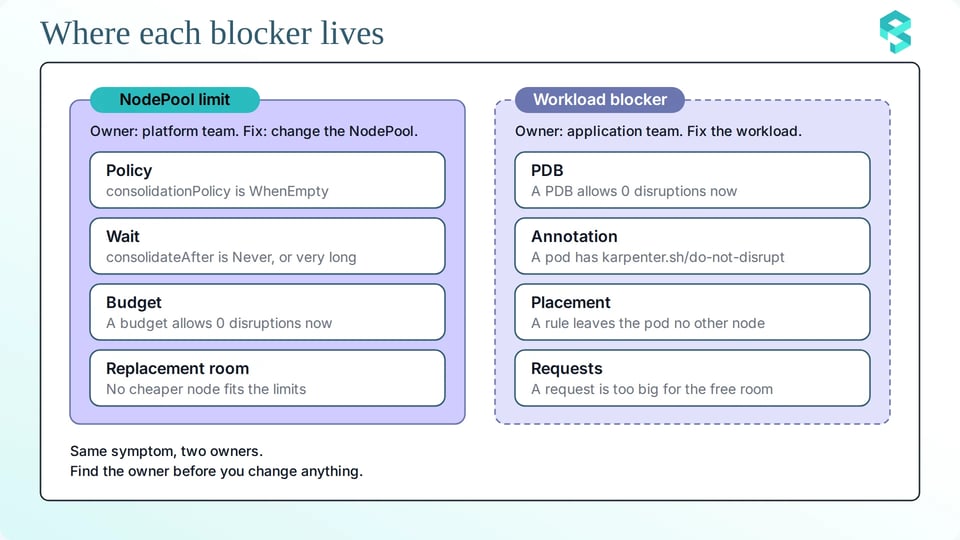
Diese Tabelle führt Beleg, Verantwortlichen und Änderung zusammen:
| Klasse | Beleg | Verantwortlich | Kleinste Änderung |
|---|---|---|---|
| Nicht von Karpenter erstellt | Eine leere NODEPOOL-Spalte | Der Verantwortliche des anderen Tools | Eine Änderung am Node in diesem Tool |
| NodePool-Limit | Eine Einstellung im disruption-Block und ein Event auf dem NodePool oder dem Node | Plattform-Team | Ein NodePool-Feld |
| Workload-Blocker: PDB oder Annotation | Ein DisruptionBlocked-Event, der ALLOWED-Wert oder der Annotation-Filter | Anwendungsteam, bei einer Node-Annotation das Plattform-Team | Ein PDB-Feld oder ein Annotation-Wert |
| Workload-Blocker: Platzierung | Ein Unconsolidatable-Event oder kein Event, plus der Pod-Platzierungsfilter | Anwendungsteam | Ein Request oder eine Regel |
Senden Sie dem Verantwortlichen einen Diff und benennen Sie in der Anfrage den Beleg. Der Verantwortliche prüft dann ein einzelnes Feld statt eines langen Berichts.
So kann PerfectScale helfen
PerfectScale by DoiT ersetzt den Entscheidungsbaum nicht. Es hilft Ihrem Team, den Verantwortlichen und die Lösung mit weniger manuellem Aufwand zu finden.
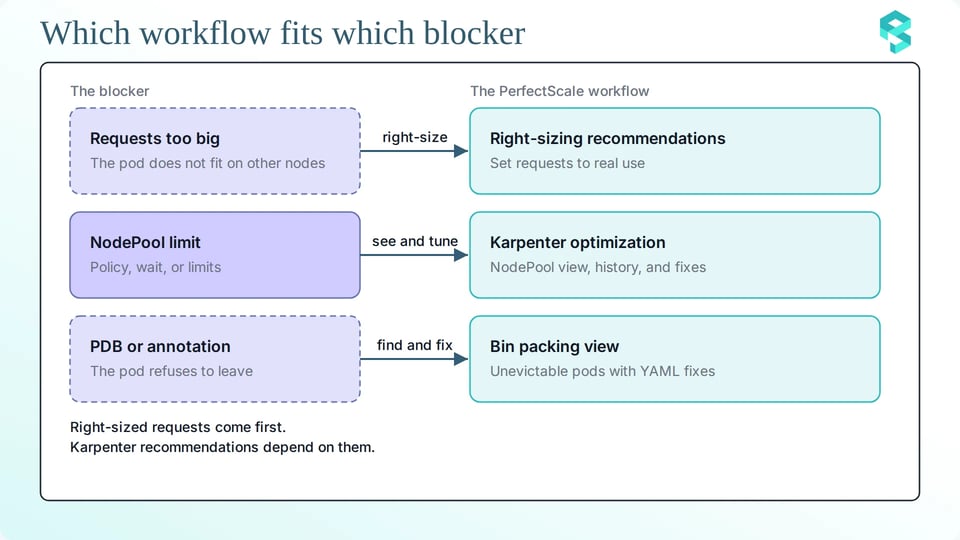
So unterstützt Sie PerfectScale:
1. Zuerst das Right-Sizing der Requests: Überdimensionierte Requests verhindern, dass Pods auf andere Nodes passen, und die Karpenter-Empfehlungen hängen von den Requests der laufenden Workloads ab. PerfectScale empfiehlt, zuerst die Workloads richtig zu dimensionieren. Sie können die Empfehlungen selbst anwenden oder die Automatisierung aktivieren.
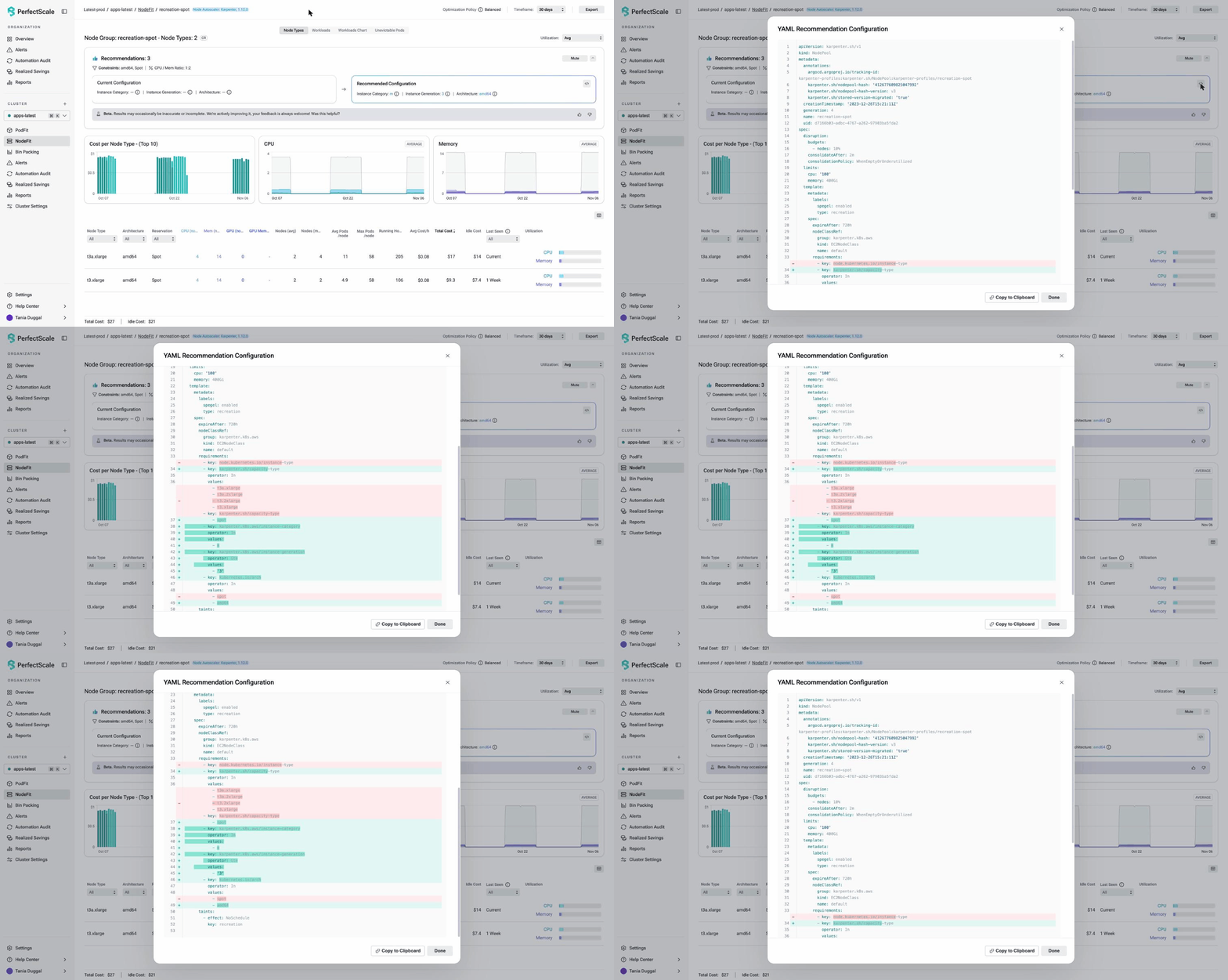
2. Den NodePool und jede Änderung daran im Blick: Karpenter-Einstellungen ändern sich im Laufe der Zeit – es hilft also zu sehen, was sich wann geändert hat. PerfectScale erkennt Karpenter im Cluster und zeigt die NodePool- und Node-Class-Konfiguration samt Änderungshistorie. Sie prüfen die Policy, die Wartezeit und die Budgets an einem Ort.
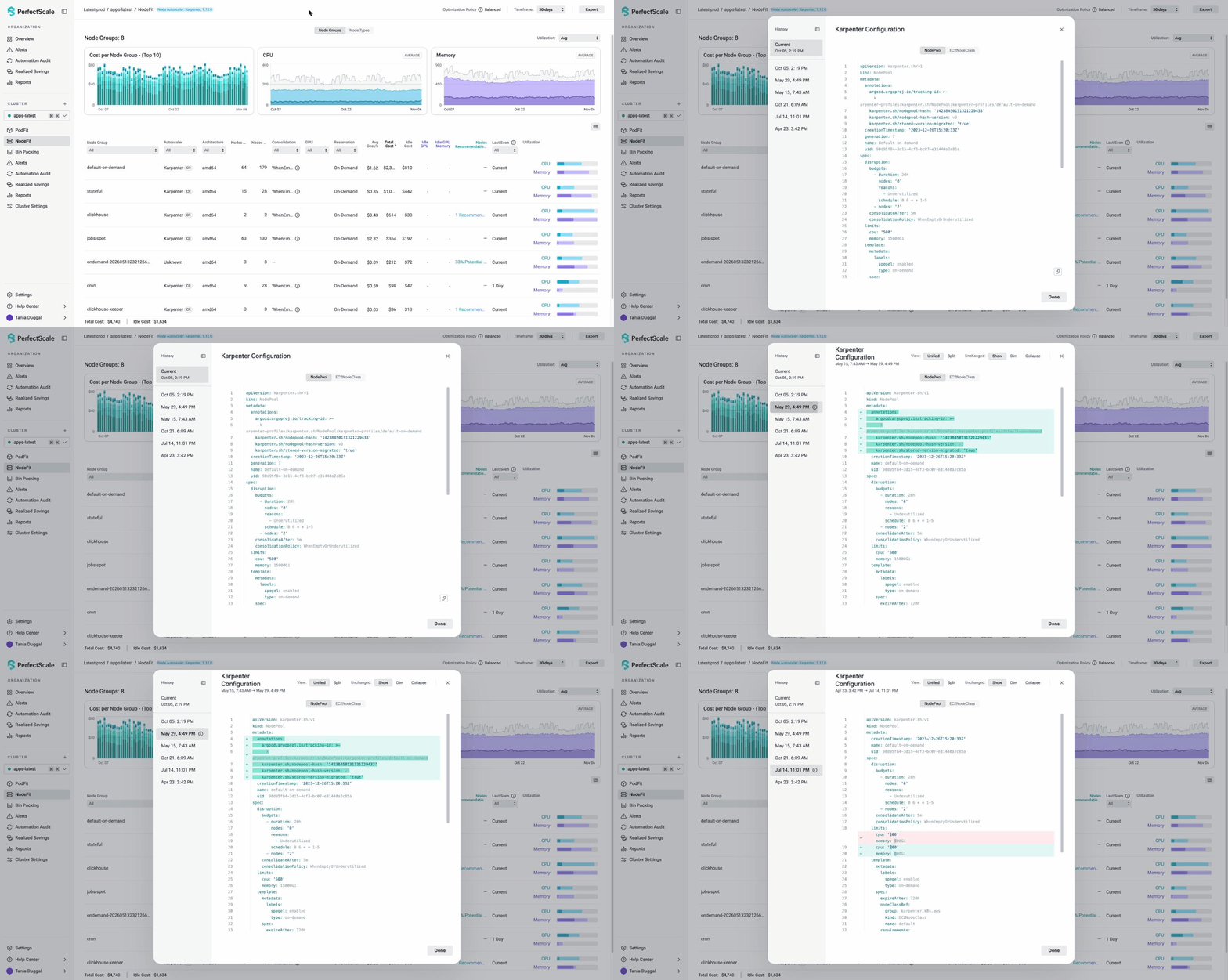
3. Empfehlungen für die NodePool-Einstellungen erhalten: PerfectScale liefert Empfehlungen zur Karpenter-Optimierung für die Einstellungen, die bestimmen, wie schnell Karpenter Nodes entfernt. Die Empfehlungen helfen Ihnen dabei:
- Die Konsolidierungs-Policy und die Wartezeit zu überprüfen.
- Karpenter mehr Instanzoptionen zu geben, wenn es neue Nodes bereitstellt.
- NodePool-Limits zu finden, die zu wenig Raum für neue Kapazität lassen.
Eine YAML-Ansicht zeigt die aktuelle und die empfohlene Konfiguration, und Sie können das Ergebnis kopieren.
4. Die Pods finden, die das Entfernen von Nodes verhindern: Die Bin-Packing-Ansicht zeigt, welche Pods verhindern, dass Nodes entfernt werden. Für jeden erklärt PerfectScale, warum der Pod nicht evictet werden kann und wie sich das beheben lässt. Es liefert YAML-Diff-Empfehlungen, sortiert nach Kostenwirkung, jeweils mit Konfidenz- und Risikostufe. Einen beabsichtigten Befund können Sie stummschalten.
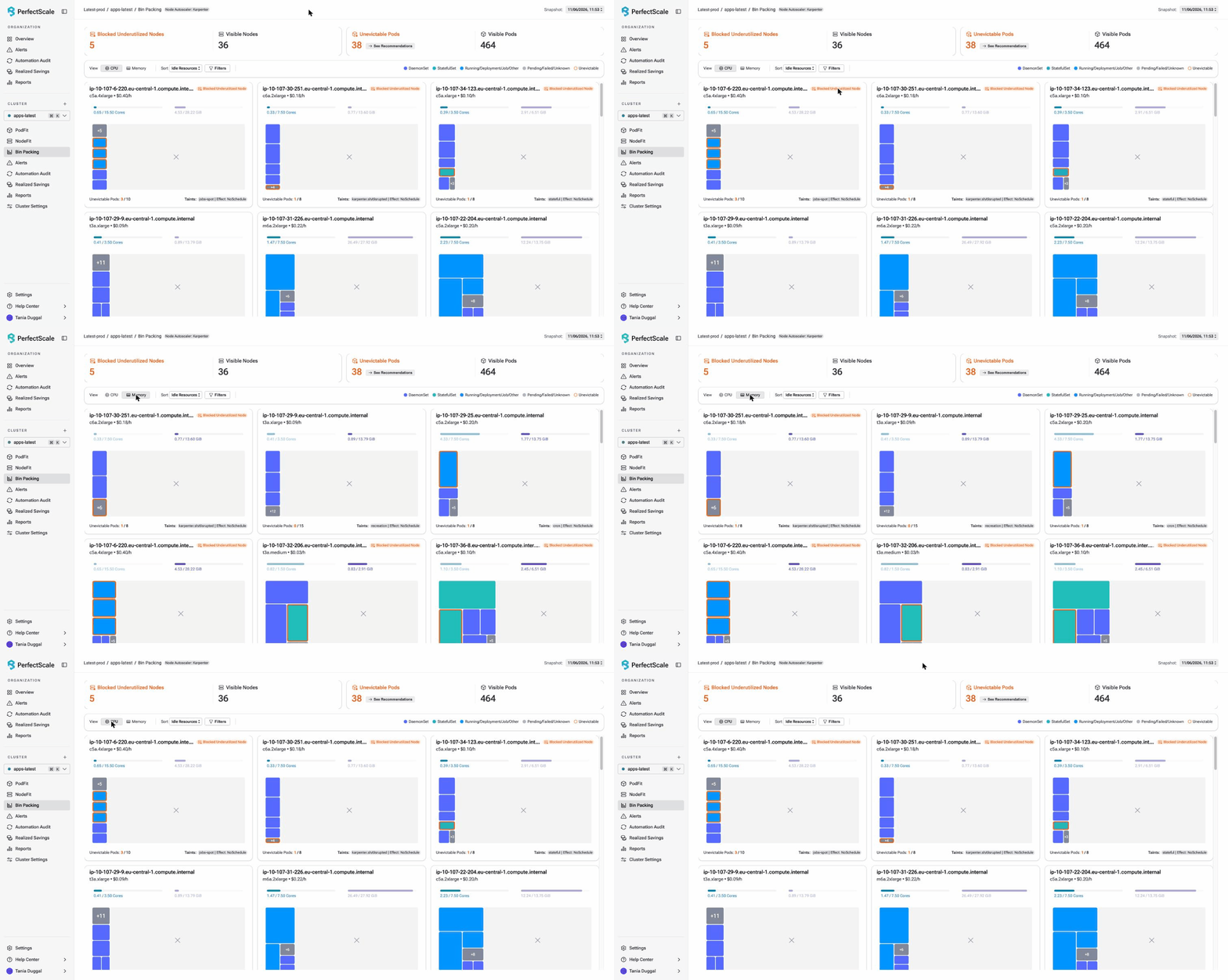
Jedes Team erhält seine eigene Liste. Das Plattform-Team arbeitet mit der NodePool-Ansicht, das Anwendungsteam mit den Pods.
Ein Agent wie Claude kann PerfectScale-Daten auch über den PerfectScale AI Agent Skill abfragen. Nutzen Sie nach jeder Änderung die Änderungshistorie in Ihrem Review, um zu sehen, was sich geändert hat und was Sie als Nächstes automatisieren.
Checkliste für die Praxis
Nutzen Sie diese Listen für jede Änderung und kopieren Sie sie in den Pull Request. Eine Änderung hat drei Phasen, und jede hat ihre eigenen Prüfungen:
Vor der Änderung
All diese Punkte müssen zutreffen, bevor jemand die Änderung anwendet:
- Karpenter hat den Node erstellt.
- Die Klasse des Blockers ist benannt: NodePool-Limit oder Workload-Blocker.
- Ein Event, ein Feld oder eine Annotation belegt den Blocker.
- Die Änderung betrifft ein einzelnes Feld oder ein einzelnes Objekt.
- Der Verantwortliche dieses Objekts hat die Änderung genehmigt.
- Ein Budget oder ein Zeitfenster begrenzt, wie viele Nodes gleichzeitig umziehen können.
- Die Änderung lief zuerst auf einem Testcluster oder einem Sandbox-NodePool.
- Der Schritt zum Rückgängigmachen und der Grund dafür sind dokumentiert.
Während der Änderung
Führen Sie diese Watch-Befehle in separaten Terminals aus, bis die Änderung abgeschlossen ist:
kubectl get nodeclaims -wkubectl get events -A --field-selector reason=DisruptionBlocked -wkubectl get pods -A --field-selector=status.phase!=Running,status.phase!=Succeeded -wDiese Prüfungen bleiben aktiv, bis die Änderung abgeschlossen ist:
- Die Karpenter-Events zeigen keinen neuen Blocker.
- Pods verlassen den Node in dem Tempo, das die PDBs erlauben.
- Die Service-Dashboards bleiben innerhalb des Service Level Objective (SLO).
Nach der Änderung
Diese Prüfungen schließen die Änderung ab:
- Die Node-Anzahl entspricht dem erwarteten Ergebnis.
- Kein Pod wartet oder startet ohne bekannte Ursache neu.
- Der ALLOWED-Wert jedes PDB liegt über 0 für die Services, die umziehen müssen.
- Die Dokumentation der Änderung ist vollständig.
Der Entscheidungsbaum in Aktion: mit einem Agenten im Workshop
Wenn das nächste Mal ein Node bestehen bleibt, beginnen Sie mit der ersten Frage. Ein Agent kann bei den ersten Prüfungen helfen, denn er liest Events, Konfiguration und Metriken deutlich schneller, als Sie es können. Er kann aber auch bei jeder Anfrage eine andere Antwort geben. Deshalb prüft ein Mensch jede Änderung – und deshalb sollten feste Regeln, nicht ein Agent, sie in der Produktion anwenden.
Der Workshop Agentic Karpenter: Using kagent + Claude to Tune Your Autoscaling findet am 17. November 2026 um 11 Uhr ET statt. Vikram Seshadri und Ramesh Mathikumar zeigen, wie ein Agent solche Events liest und den Diff entwirft – und wo feste Regeln übernehmen. Melden Sie sich für den Workshop an.
Kämpfen Sie mit Nodes, die einfach weiterlaufen? Unser Team hilft Ihnen, den Blocker zu finden, die Änderung zu prüfen und Kapazität zurückzugewinnen, ohne die Zuverlässigkeit zu gefährden. Sprechen Sie mit unseren Experten oder registrieren Sie sich kostenlos und probieren Sie es selbst aus.