


kubectl rollout é o comando que você usa para controlar e inspecionar como o Kubernetes aplica mudanças em um workload. Quando você altera um Deployment, o Kubernetes substitui os pods antigos por novos, e o kubectl rollout é a forma de acompanhar esse processo, pausá-lo, revertê-lo, reiniciá-lo e consultar seu histórico.
Neste guia, você vai aprender como o Kubernetes realmente executa um rollout por baixo dos panos, todos os subcomandos do kubectl rollout com exemplos, por que rollouts travam e como diagnosticá-los, além das práticas que tornam os rollouts seguros em produção.
O que é o kubectl rollout?
kubectl rollout é um conjunto de comandos para gerenciar o rollout de um workload depois que você o altera. Um rollout é o processo de substituir os pods que executam a versão antiga por pods executando a nova. O comando não altera o workload em si. Em vez disso, ele permite observar e controlar o rollout que uma mudança dispara: verificar se ele terminou, ver o que mudou, desfazê-lo, pausá-lo e retomá-lo, ou reiniciar os pods.
Ele funciona com os workloads que gerenciam rollouts por você, que são Deployments, StatefulSets e DaemonSets. A maior parte deste guia usa um Deployment, já que é onde os rollouts são mais comuns.
Como o Kubernetes realmente executa um rollout?
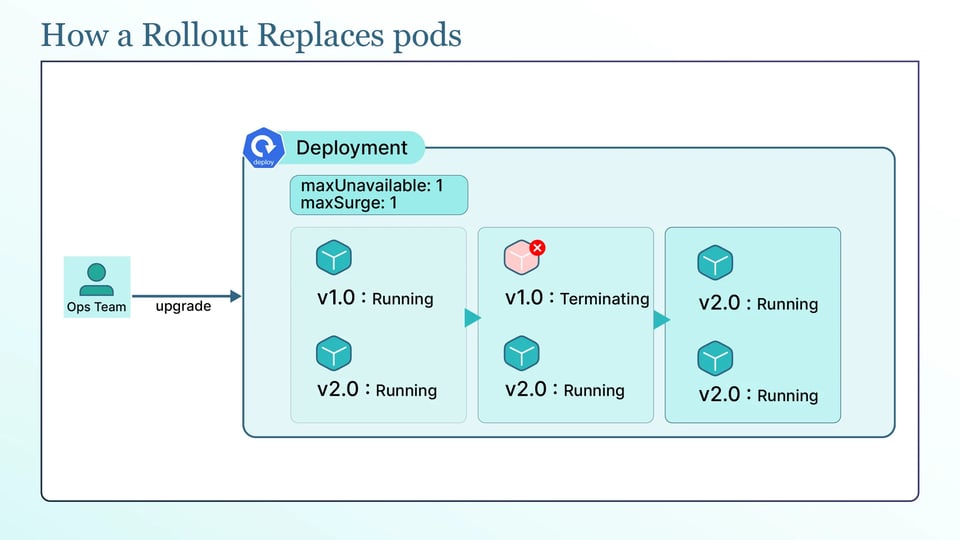
Quando você altera o template de pod de um Deployment, o Kubernetes não edita os pods em execução. Ele cria um novo ReplicaSet para a nova versão e move gradualmente os pods do ReplicaSet antigo para o novo. Cada ReplicaSet, e cada pod que pertence a ele, carrega um label pod-template-hash, que é um hash do template de pod. É por esse label que o Kubernetes distingue as versões e mantém cada pod vinculado ao ReplicaSet correto. Quando você faz um rollback mais tarde, o Kubernetes está, na verdade, apenas escalando novamente um ReplicaSet antigo.
A parte importante é saber quais mudanças de fato iniciam um rollout. Apenas alterações no template de pod, o campo .spec.template, criam um novo ReplicaSet e uma nova revisão. Isso significa que uma nova imagem, uma variável de ambiente alterada ou um resource request atualizado disparam um rollout. Uma mudança no número de réplicas não, porque escalar para cima ou para baixo apenas redimensiona o ReplicaSet atual, sem criar um novo. É por isso que escalar um Deployment nunca aparece no histórico de rollouts dele.
A velocidade do rollout é controlada por dois campos na estratégia de rolling update. O maxSurge define quantos pods extras podem existir acima da quantidade desejada durante o rollout, com padrão de 25%, arredondado para cima. O maxUnavailable define quantos pods podem faltar abaixo da quantidade desejada durante o rollout, com padrão de 25%, arredondado para baixo. Juntos, eles controlam a rapidez com que o Kubernetes substitui os pods antigos pelos novos. Definir maxSurge: 1 e maxUnavailable: 0 é uma escolha segura bastante comum, já que adiciona um pod novo antes de remover um antigo e nunca fica abaixo da capacidade total.
Há mais três configurações que controlam o progresso do rollout. Um pod novo só conta como disponível quando passa no readiness probe; portanto, sem um bom readiness probe, o Kubernetes vai considerar um pod pronto antes de ele conseguir atender tráfego e vai avançar cedo demais. O minReadySeconds faz um pod esperar, depois de ficar pronto, antes de contar como disponível, o que detecta um pod que passa no probe e sofre crash segundos depois. E o progressDeadlineSeconds, cujo padrão é 600 (10 minutos), define quanto tempo o Kubernetes espera o rollout progredir antes de marcar o Deployment como falho com ProgressDeadlineExceeded.
Os subcomandos do kubectl rollout e em quais recursos eles funcionam
O kubectl rollout tem seis subcomandos: status, history, undo, pause, resume e restart. Nem todos se aplicam a todos os workloads. status, history, undo e restart funcionam com Deployments, StatefulSets e DaemonSets. pause e resume funcionam apenas com Deployments, porque só um Deployment tem um rollout pausável. As seções abaixo cobrem cada um deles, usando um Deployment chamado api.
kubectl rollout status
kubectl rollout status acompanha um rollout e avisa quando ele termina:
kubectl rollout status deployment/apiEnquanto executa, ele imprime o progresso e encerra quando o rollout finaliza. Você verá linhas como Waiting for deployment "api" rollout to finish: 2 out of 4 new replicas have been updated... e, por fim, deployment "api" successfully rolled out. Cada linha reflete o novo ReplicaSet escalando e os pods ficando disponíveis.
Por padrão, o comando exibe o progresso continuamente e fica aguardando. Duas flags mudam esse comportamento: --timeout evita que ele espere para sempre, o que importa em um script, e --watch=false faz com que ele imprima o status atual uma única vez e encerre, em vez de continuar acompanhando:
kubectl rollout status deployment/api --timeout=5mkubectl rollout status deployment/api --watch=falseA parte mais útil do rollout status é seu código de saída. Ele retorna 0 quando o rollout tem sucesso e um código diferente de zero quando falha ou estoura o tempo limite. Isso o torna útil para pipelines de CI/CD: o pipeline pode esperar o rollout terminar e falhar se o Deployment não ficar pronto, em vez de tratar um kubectl apply bem-sucedido como um deploy bem-sucedido.
kubectl rollout history
kubectl rollout history lista as revisões anteriores de um workload, para que você veja o que mudou e escolha uma para reverter:
kubectl rollout history deployment/apiA saída é uma tabela com os números de revisão e uma coluna CHANGE-CAUSE. Para ver o template de pod completo de uma revisão, passe --revision:
kubectl rollout history deployment/api --revision=2A coluna CHANGE-CAUSE só é preenchida se você definir a annotation kubernetes.io/change-cause. A antiga flag --record, que costumava preenchê-la, foi descontinuada, então a forma atual é definir a annotation por conta própria depois de uma mudança:
kubectl annotate deployment/api kubernetes.io/change-cause="update image to api:1.4.0"Sem a annotation, a coluna mostra <none>, o que dificulta saber o que mudou em cada revisão.
Até onde você consegue reverter depende do revisionHistoryLimit, cujo padrão é 10. O Kubernetes mantém essa quantidade de ReplicaSets antigos e remove os mais antigos. Se o limite for baixo demais, a revisão para a qual você quer voltar pode não existir mais.
kubectl rollout undo
kubectl rollout undo reverte um workload. Sem argumentos, ele volta para a revisão anterior e, com --to-revision, vai para uma revisão específica do histórico:
kubectl rollout undo deployment/apikubectl rollout undo deployment/api --to-revision=2Isso funciona porque o Kubernetes ainda tem o ReplicaSet antigo e simplesmente o escala novamente. Um rollback é, em si, um rollout, então execute rollout status na sequência para confirmar que ele terminou.
Uma limitação importante é que o undo restaura apenas o template de pod. Isso inclui a imagem do contêiner, as variáveis de ambiente e as configurações de recursos. Ele não desfaz mudanças feitas fora do template de pod. Por exemplo, se o release também alterou um ConfigMap, Secret, schema de banco de dados ou sistema externo, reverter o Deployment não desfaz essas mudanças.
Por isso, trate o rollout undo como uma ferramenta de recuperação rápida, não como sua estratégia habitual de deploy. Ele pode restaurar rapidamente uma versão anterior dos pods, mas não consegue reverter tudo o que pode ter mudado durante um release.
kubectl rollout restart
kubectl rollout restart reinicia todos os pods de um workload sem mudar a imagem:
kubectl rollout restart deployment/apiO comando adiciona ao template de pod uma annotation kubectl.kubernetes.io/restartedAt com o timestamp atual; como isso altera o template de pod, o Kubernetes trata a operação como um rollout normal. Ele cria um novo ReplicaSet e substitui os pods antigos gradualmente, seguindo maxSurge, maxUnavailable e os readiness probes. Com probes configurados corretamente, isso permite que a aplicação reinicie sem downtime.
Um caso de uso comum é aplicar mudanças que não reiniciam os pods automaticamente. Por exemplo, quando você atualiza um ConfigMap ou Secret que a aplicação lê apenas na inicialização, os pods existentes continuam usando os valores antigos. Um rollout restart substitui esses pods para que eles iniciem com os novos valores.
Um rollout restart é mais controlado do que excluir pods manualmente ou escalar um Deployment para zero. Excluir pods manualmente faz com que sejam substituídos, mas sem o mesmo processo controlado de rollout, e escalar para zero interrompe todos os pods antes de iniciar os novos, o que causa downtime. Um rollout restart substitui os pods gradualmente, respeitando as configurações de rollout do Deployment.
kubectl rollout pause e resume
kubectl rollout pause impede que um Deployment reaja a mudanças, e kubectl rollout resume permite que ele continue:
kubectl rollout pause deployment/apikubectl rollout resume deployment/apiHá duas situações em que isso é útil. A primeira é agrupar várias mudanças em um único rollout. Se você pausar primeiro, depois alterar a imagem, os recursos e as variáveis de ambiente, e então retomar, o Kubernetes realiza um único rollout com todas as mudanças, em vez de um rollout separado para cada edição:
kubectl rollout pause deployment/apikubectl set image deployment/api api=api:1.5.0kubectl set resources deployment/api -c=api --limits=cpu=500m,memory=512Mikubectl rollout resume deployment/apiA segunda é pausar no meio de um rollout para validar um canary parcial. Você inicia um rollout alterando a imagem, deixa alguns pods novos subirem e então pausa. Nesse momento, uma pequena parcela do tráfego está na versão nova enquanto o restante permanece na antiga, e você pode observar as métricas e os logs dela. Se tudo parecer saudável, retome para concluir o rollout; se não, use undo para reverter. Lembre-se de que não é possível reverter um Deployment pausado, então retome-o antes de executar undo.
Por que rollouts travam e como diagnosticá-los?
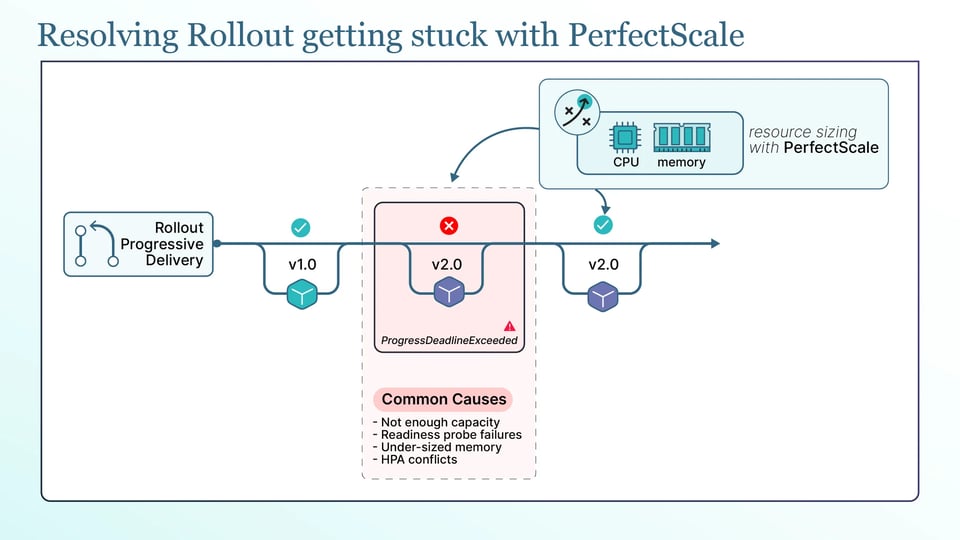
Um rollout trava quando os novos pods não conseguem ficar disponíveis, e o Deployment acaba reportando ProgressDeadlineExceeded. Estas são as causas mais comuns:
a. Falta de capacidade no cluster para os pods de surge: um rolling update cria pods extras (maxSurge) antes de remover os antigos, então o rollout precisa de CPU e memória de sobra para agendá-los. Se o cluster não tiver espaço, os pods de surge ficam em Pending e o rollout não consegue avançar. Verifique o pod pendente com kubectl get pods e kubectl describe pod e veja se o Cluster Autoscaler consegue adicionar um nó.
b. Falhas de readiness probe e CrashLoopBackOff: se os novos pods iniciam, mas nunca passam no readiness probe, ou sofrem crash e reiniciam em loop, eles nunca contam como disponíveis e o rollout fica parado. Leia os logs do pod novo com kubectl logs e seus eventos com kubectl describe pod. É aqui que um probe mal configurado ou uma imagem nova com problema aparecem.
c. OOMKills por requests e limits de memória subdimensionados: se a nova versão precisa de mais memória do que o limite permite, o kernel mata cada pod novo assim que ele inicia, então o pod aparece como OOMKilled com código de saída 137 e o rollout nunca é concluído. Os logs do próprio pod geralmente estão vazios, porque o contêiner foi encerrado à força em vez de sofrer crash, então o sinal está em kubectl describe pod, no último estado.
d. PodDisruptionBudgets não bloqueiam o rollout em si: um PodDisruptionBudget não restringe o rolling update de um Deployment. PDBs não limitam rolling updates de workloads porque o rollout substitui os pods diretamente, e não por meio da API de eviction. O que um PDB restringe são evictions voluntárias: drains de nós, scale-down do Cluster Autoscaler e situações semelhantes. Assim, um PDB pode bloquear um drain de nó que esteja acontecendo ao mesmo tempo que o seu rollout, e um PDB mal configurado (por exemplo, minAvailable igual ao número de réplicas) pode bloquear drains completamente, mas não é ele que está segurando o rollout em si.
e. Conflitos entre Horizontal Pod Autoscaler e réplicas: se um HPA gerencia as réplicas de um Deployment e você também fixa replicas no manifesto, cada kubectl apply redefine a contagem para o valor do manifesto até o HPA corrigi-la novamente. Isso pode causar um comportamento de escala confuso durante um rollout. A solução é deixar replicas fora do manifesto de qualquer Deployment gerenciado por um HPA.
A maioria desses problemas se resume ao dimensionamento de recursos. Pods de surge que não cabem no cluster e pods novos que sofrem OOMKilled apontam para configurações de recursos incorretas. É aí que o PerfectScale ajuda. Sua plataforma de governança de Kubernetes observa como seus workloads realmente usam CPU e memória e transforma isso em recomendações de right-sizing acionáveis e automatizadas, que você pode aplicar manualmente ou de forma autônoma. Com requests e limits que refletem a realidade, seus pods de surge cabem no cluster e seus pods novos têm a memória de que precisam, então os rollouts terminam sem travar. Equipes como Paramount Pictures e Creditas usam o PerfectScale para manter seus clusters eficientes, e você pode criar sua conta ou agendar uma sessão técnica.
Boas práticas para executar o kubectl rollout em produção
Aqui vão algumas práticas simples para manter os rollouts em produção seguros e tranquilos:
a. Faça right-sizing de requests e limits antes do rollout: defina resource requests e limits precisos antes de iniciar um rollout. Isso dá aos pods de surge espaço suficiente para serem agendados e reduz o risco de novos pods sofrerem OOMKilled.
b. Verifique métricas e logs, não apenas o rollout status: um rollout status bem-sucedido significa apenas que os novos pods ficaram prontos. Não significa que a aplicação está funcionando corretamente. Verifique taxas de erro, latência e logs depois de um rollout, especialmente ao usar um canary pausado.
c. Defina progressDeadlineSeconds e --timeout explicitamente: defina um progressDeadlineSeconds razoável para que o Kubernetes marque um Deployment travado como falho. Use --timeout com o rollout status para que seu pipeline pare de esperar após um período definido.
d. Adicione uma annotation de change-cause a cada mudança: defina kubernetes.io/change-cause ao fazer mudanças, para que o rollout history mostre claramente o que mudou em cada revisão. Isso facilita escolher a revisão certa durante um rollback.
e. Mantenha o revisionHistoryLimit alto o suficiente para reverter com segurança: o padrão de 10 é adequado para a maioria dos workloads, mas, se você faz deploys com muita frequência, garanta que ele ainda cubra as revisões às quais você pode realmente precisar voltar.
f. Limite o raio de impacto fazendo o rollout de forma gradual: evite enviar uma mudança arriscada para todos os namespaces ou clusters de uma vez. Faça o rollout em etapas para detectar problemas cedo e parar antes que eles afetem tudo.
g. Migre de comandos manuais para GitOps e progressive delivery: o kubectl rollout é útil para aprender e gerenciar rollouts manualmente. Para ambientes de produção maiores, ferramentas como Argo CD ou Flux podem gerenciar deploys via GitOps, enquanto Argo Rollouts ou Flagger podem automatizar deploys canary e blue-green.