


Le chart Helm KEDA est la méthode officielle pour installer KEDA, l'autoscaler événementiel de Kubernetes (Kubernetes Event-Driven Autoscaler), dans votre cluster. Une seule commande helm install déploie tout ce dont KEDA a besoin pour dimensionner vos workloads en fonction d'événements : l'opérateur, le serveur de métriques, les webhooks d'admission et les ressources personnalisées qui vous permettent de définir vos règles de scaling.
Ce guide passe le chart en revue en profondeur. Vous découvrirez ce qu'il déploie, comment l'installer et le vérifier, les paramètres clés de values.yaml, comment exécuter KEDA en haute disponibilité, comment le sécuriser et le superviser, comment le gérer via GitOps, et comment le mettre à jour ou le désinstaller sans laisser de ressources orphelines derrière vous.
Qu'est-ce que le chart Helm KEDA ?
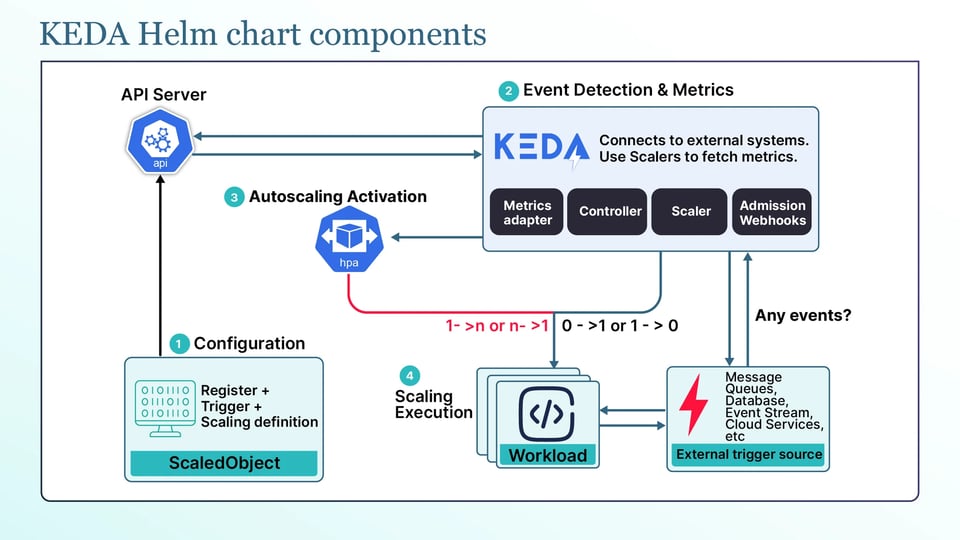
KEDA dimensionne vos pods en fonction d'événements : la longueur d'une file d'attente, le lag sur un topic Kafka, le nombre de requêtes HTTP ou une planification cron. Le Horizontal Pod Autoscaler (HPA) intégré ne peut effectuer le scaling que sur le CPU et la mémoire. KEDA y ajoute toutes ces sources d'événements, et peut également réduire un workload à zéro pod quand il n'y a rien à faire.
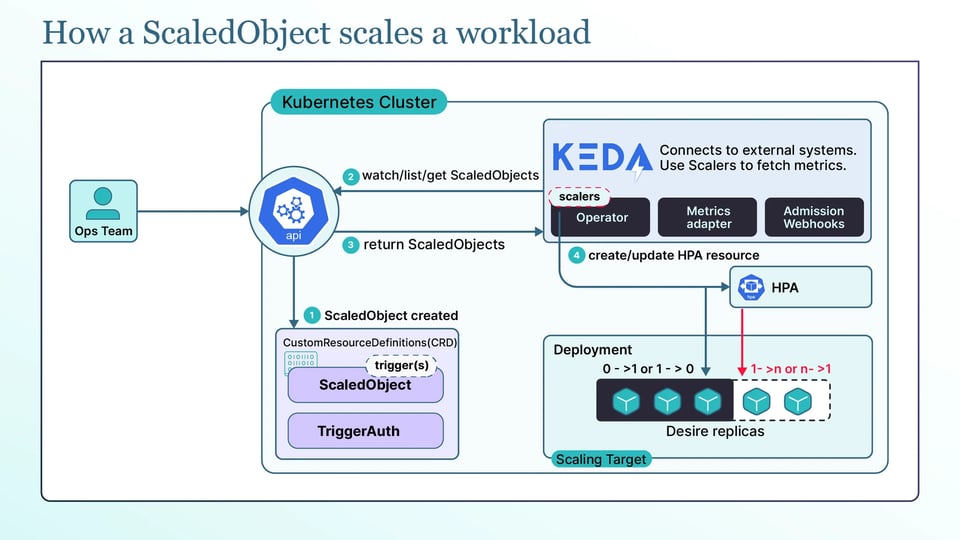
KEDA ne remplace pas le HPA. Il lit votre source d'événements et crée un HPA qui effectue le scaling proprement dit, en l'alimentant avec des métriques externes. Vous décrivez ce qu'il faut dimensionner dans une ressource personnalisée appelée ScaledObject.
Le chart Helm installe KEDA et ses composants annexes en une seule étape, ce qui en fait la méthode de déploiement recommandée.
Ce que le chart déploie dans votre cluster
Lorsque vous installez le chart Helm KEDA dans votre cluster, il installe les composants suivants :
a. L'opérateur KEDA : le contrôleur principal de KEDA. Il surveille vos ressources ScaledObject et ScaledJob et gère le HPA qui prend en charge le scaling. C'est le cœur de KEDA.
b. Le serveur d'API de métriques : il expose vos métriques événementielles à Kubernetes via l'API external.metrics.k8s.io. Cela permet au HPA de dimensionner en fonction d'éléments comme la longueur d'une file d'attente, et non plus seulement du CPU ou de la mémoire.
c. Les webhooks d'admission : ils valident vos ressources KEDA au moment de leur création. Ils détectent les erreurs de configuration en amont, par exemple deux ressources ScaledObject qui tentent de dimensionner le même workload.
Enfin, le chart installe les CRD, qui ajoutent les types de ressources KEDA avec lesquels vous travaillez : ScaledObject, ScaledJob, TriggerAuthentication et ClusterTriggerAuthentication. Il installe également les permissions RBAC dont ces composants ont besoin.
Prérequis et compatibilité des versions
Avant d'installer KEDA, vérifiez les prérequis et exigences de version suivants :
a. KEDA 2.20 nécessite Kubernetes 1.30 ou plus récent : commencez donc par vérifier la version de votre cluster avec kubectl version. Vous avez également besoin de Helm 3, car le chart KEDA ne prend en charge que Helm 3.
b. Assurez-vous que votre cluster dispose de suffisamment de ressources disponibles pour exécuter les composants de KEDA. Le chart récupère par ailleurs les images de conteneurs depuis ghcr.io : vos nœuds doivent donc pouvoir accéder à ce registre d'images.
c. Le serveur de métriques de KEDA crée aussi une APIService à l'échelle du cluster ; toute network policy dans le namespace keda doit donc autoriser le trafic dont KEDA a besoin. Si votre cluster est verrouillé ou isolé du réseau (air-gapped), assurez-vous que les accès réseau et les images nécessaires sont disponibles avant l'installation.
Installer le chart Helm KEDA
Commencez par ajouter le dépôt officiel KEDA et mettez-le à jour :
helm repo add kedacore https://kedacore.github.io/chartshelm repo updateInstallez dans un namespace dédié, et épinglez la version du chart plutôt que de prendre la dernière disponible :
helm install keda kedacore/keda \ --namespace keda \ --create-namespace \ --version <chart-version>Épingler la version est important, car la version du chart correspond à une version applicative précise de KEDA, et vous voulez déployer la version que vous avez testée. Vous pouvez lister les versions disponibles avec helm search repo kedacore/keda --versions.
Après l'installation, vérifiez l'état des trois éléments essentiels au bon fonctionnement. Contrôlez que les pods sont en cours d'exécution :
kubectl get pods -n kedaConfirmez ensuite que les CRD sont présentes et que l'APIService de métriques externes est bien enregistrée et disponible :
kubectl get crd | grep keda.shkubectl get apiservice v1beta1.external.metrics.k8s.ioSi les pods tournent et que cette APIService affiche True dans la colonne Available, KEDA est correctement installé.
Autres méthodes de déploiement de KEDA
Le chart Helm est la méthode d'installation recommandée pour KEDA, mais ce n'est pas la seule option. Le bon choix dépend de la façon dont vous gérez votre cluster. Voici les autres possibilités :
a. OpenShift : vous pouvez installer KEDA via OperatorHub et l'Operator Lifecycle Manager (OLM). C'est alors OLM, et non Helm, qui gère l'opérateur KEDA et ses mises à jour.
b. Manifests YAML bruts : si vous ne pouvez pas utiliser Helm, KEDA fournit pour chaque version des manifests YAML applicables avec kubectl apply. Avec cette approche, vous gérez vous-même les CRD et les mises à jour.
c. MicroK8s : KEDA est disponible sous forme d'add-on intégré, activable en une seule commande.
Quelle que soit la méthode choisie, les composants principaux de KEDA et les CRD restent les mêmes. La différence tient essentiellement à la manière dont KEDA est packagé et géré.
Les paramètres clés de values.yaml
Voici les paramètres essentiels à connaître dans values.yaml :
a. Registres, dépôts et tags d'images : chaque composant KEDA (image.keda, image.metricsApiServer et image.webhooks) possède son propre registre, dépôt et tag. Si vous laissez le tag vide, le chart utilise la version applicative de KEDA. Dans les environnements restreints, vous pouvez définir ces valeurs pour utiliser votre propre registre d'images ou un miroir.
b. crds.install et propriété des CRD : par défaut, le chart installe et gère les CRD. Si un autre outil, par exemple un outil GitOps, les gère déjà, définissez crds.install: false afin que les deux systèmes n'essaient pas de gérer les mêmes CRD.
c. watchNamespace et portée du namespace : par défaut, KEDA surveille tous les namespaces. Définir watchNamespace limite KEDA à un namespace précis. Cela peut être utile dans un cluster partagé, quand vous souhaitez restreindre le périmètre d'action de KEDA.
d. Requests et limits de ressources : vous pouvez définir les ressources séparément pour l'opérateur, le serveur de métriques et les webhooks via resources.operator, resources.metricServer et resources.webhooks. Configurez des requests et limits appropriées pour que KEDA dispose de ressources suffisantes et fonctionne de manière fiable, même lorsque le cluster est sous pression.
Configurer KEDA en haute disponibilité
En production, vous ne voulez pas que KEDA cesse de fonctionner si un nœud tombe en panne. Exécutez ses composants avec plusieurs réplicas et répartissez-les sur des nœuds différents.
L'opérateur prend en charge plusieurs réplicas via operator.replicaCount. Il utilise l'élection de leader : une seule instance de l'opérateur est active à la fois, les autres restant prêtes à prendre le relais si nécessaire.
Le serveur d'API de métriques peut également fonctionner avec plusieurs réplicas via metricsServer.replicaCount. Cela contribue à maintenir la disponibilité des métriques externes en cas de défaillance d'un réplica.
Utilisez aussi l'anti-affinité de pods pour répartir les réplicas sur des nœuds différents, et un PodDisruptionBudget (PDB) pour éviter qu'un drain de nœud ne mette hors service tous les réplicas en même temps.
Un values.yaml de production peut ressembler à ceci :
operator: replicaCount: 2metricsServer: replicaCount: 2podDisruptionBudget: operator: minAvailable: 1 metricServer: minAvailable: 1affinity: podAntiAffinity: preferredDuringSchedulingIgnoredDuringExecution: - weight: 100 podAffinityTerm: topologyKey: kubernetes.io/hostname labelSelector: matchLabels: app: keda-operatorAjuster les paramètres HTTP et TLS des scalers
De nombreux scalers KEDA se connectent à des systèmes externes via HTTP. Dans un environnement verrouillé, vous pouvez avoir besoin de contrôler le fonctionnement de ces connexions. KEDA fournit des paramètres pour configurer les connexions HTTP, TLS et proxy :
a. Timeout HTTP : KEDA_HTTP_DEFAULT_TIMEOUT définit le timeout par défaut des scalers qui utilisent le client HTTP intégré de KEDA. La valeur est exprimée en millisecondes. Certains scalers utilisent leurs propres SDK éditeurs ; ce paramètre ne s'applique donc pas à ces scalers.
b. Version TLS minimale : KEDA_HTTP_MIN_TLS_VERSION définit la version TLS minimale pour les connexions HTTP sortantes de KEDA. KEDA_SERVICE_MIN_TLS_VERSION définit la version TLS minimale pour les services TLS de KEDA lui-même, comme les services webhook et gRPC. La valeur par défaut est TLS 1.3.
c. Liste de chiffrements TLS : KEDA_HTTP_TLS_CIPHER_LIST vous permet de restreindre les suites de chiffrement TLS que KEDA peut utiliser. Ce paramètre n'a toutefois aucun effet sur TLS 1.3, car la bibliothèque TLS de Go ne permet pas de configurer ces suites pour TLS 1.3.
d. Proxy HTTP et HTTPS : si KEDA doit se connecter à des systèmes externes via un proxy d'entreprise, configurez les variables d'environnement standard HTTP_PROXY, HTTPS_PROXY et NO_PROXY sur l'opérateur KEDA.
Sécuriser l'installation
Deux réglages permettent de renforcer la sécurité de KEDA en production : la limitation de l'accès aux secrets et la gestion des certificats. Voyons cela :
a. Limiter l'accès aux secrets : par défaut, KEDA peut lire les secrets dans tous les namespaces qu'il surveille. Les paramètres permissions.operator vous permettent de restreindre cet accès afin que l'opérateur ne puisse lire que les secrets de son propre namespace de release, ou uniquement certains secrets nommés. Cela réduit les données auxquelles un opérateur compromis pourrait accéder.
b. Gérer les certificats : KEDA génère ses propres certificats auto-signés, les stocke dans un secret nommé kedaorg-certs et les monte dans ses composants. KEDA effectue également la rotation automatique de ces certificats et met à jour les ressources Kubernetes nécessaires pour qu'ils soient approuvés.
c. Si votre organisation exige des certificats issus d'une autorité de certification gérée, activez certificates.certManager.enabled afin que cert-manager émette et renouvelle les certificats à la place de KEDA. Pour la plupart des installations, les certificats générés automatiquement suffisent.
Déployer le chart via GitOps
Si vous gérez votre cluster avec Argo CD ou Flux, vous pouvez déployer le chart KEDA via GitOps. Le point de vigilance principal, ce sont les CRD.
Les CRD de KEDA sont volumineuses, et un apply Kubernetes classique peut échouer parce que l'annotation générée devient trop grande. Pour éviter cela, configurez votre outil GitOps de manière à remplacer les CRD plutôt que de les fusionner. Dans Flux : définissez crds: CreateReplace dans la HelmRelease. Dans Argo CD : utilisez Replace=true ou le server-side apply pour les CRD afin qu'elles soient appliquées correctement.
Si les CRD ne sont pas configurées correctement, l'installation de KEDA gérée par GitOps peut échouer.
Vous pouvez également utiliser helm template pour générer le chart sous forme de fichiers YAML Kubernetes classiques et versionner ces fichiers dans Git, si votre workflow privilégie la gestion de manifests rendus plutôt qu'une release Helm active.
Quelle que soit l'approche retenue, gardez le label app.kubernetes.io/managed-by cohérent afin que votre outil GitOps et Helm n'entrent pas en conflit sur la propriété des ressources.
Créer votre premier ScaledObject après l'installation
Une fois KEDA installé, un ScaledObject vous permet de vérifier que KEDA peut réellement dimensionner un workload. L'exemple ci-dessous utilise un trigger cron, qui ne nécessite donc aucun système externe. Il augmente le nombre de réplicas d'un Deployment pendant une plage horaire planifiée, puis le réduit lorsque la plage se termine.
Créez d'abord un Deployment à dimensionner, puis appliquez le ScaledObject :
apiVersion: keda.sh/v1alpha1kind: ScaledObjectmetadata: name: nginx-cron namespace: defaultspec: scaleTargetRef: name: nginx pollingInterval: 30 cooldownPeriod: 300 minReplicaCount: 0 maxReplicaCount: 5 triggers: - type: cron metadata: timezone: Asia/Kolkata start: 0 9 * * * end: 0 17 * * * desiredReplicas: "5"pollingInterval indique à KEDA la fréquence, en secondes, de vérification du trigger. minReplicaCount: 0 active le scale-to-zero. En dehors de la plage 9 h – 17 h, le Deployment peut descendre à zéro pod. Pendant la plage planifiée, il monte à cinq réplicas.
Appliquez le ScaledObject et vérifiez ce que KEDA a créé :
kubectl get scaledobjectkubectl get hpaVous devriez voir un HPA nommé keda-hpa-nginx-cron. KEDA crée et gère ce HPA pour effectuer le scaling proprement dit. Cela confirme que KEDA est bien connecté au workload et que la configuration de scaling planifié fonctionne.
Superviser l'installation de KEDA
Une fois KEDA en fonctionnement, vérifiez qu'il est en bonne santé et se comporte comme prévu.
KEDA expose des métriques Prometheus pour l'opérateur comme pour le serveur de métriques. Ces métriques montrent l'activité des scalers, les erreurs et les valeurs remontées par KEDA.
Si vous utilisez le Prometheus Operator, le chart KEDA peut créer un ServiceMonitor pour le serveur de métriques et un PodMonitor pour l'opérateur. Vous pouvez les activer via les paramètres prometheus dans values.yaml, afin que Prometheus collecte les métriques automatiquement.
Les logs de l'opérateur sont également précieux quand un ScaledObject précis ne fonctionne pas comme prévu. Ils montrent comment le scaler lit son trigger et les erreurs qu'il rencontre.
Vous pouvez consulter les logs de l'opérateur avec :
kubectl logs -n keda deploy/keda-operatorLe right-sizing des workloads dimensionnés par KEDA
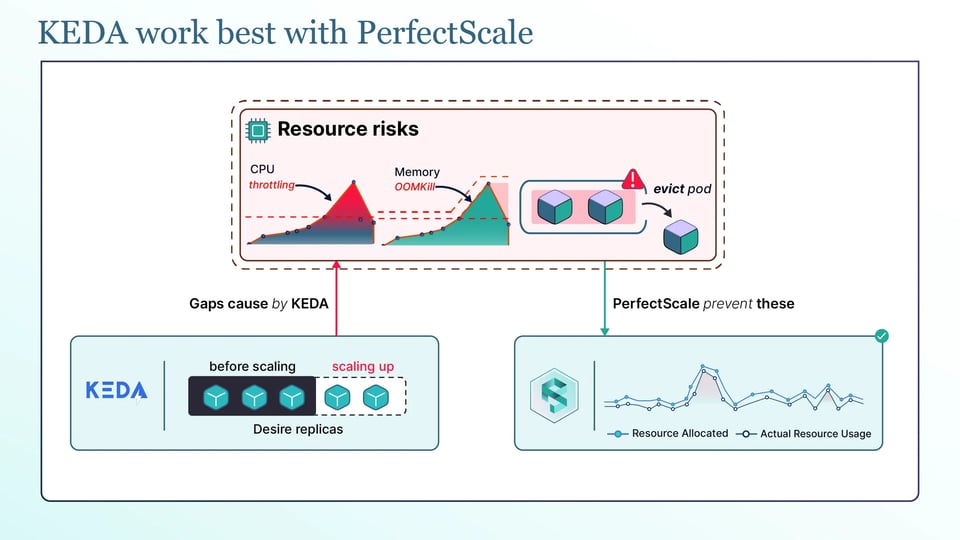
KEDA excelle à ajuster le nombre de pods en fonction de la demande. Mais il ne décide pas de la quantité de CPU et de mémoire que chaque pod doit demander.
Ajouter des réplicas ne corrige pas des requests de ressources mal calibrées. Si chaque pod demande beaucoup plus de CPU ou de mémoire qu'il n'en utilise réellement, KEDA peut multiplier ce gaspillage à mesure qu'il ajoute des réplicas. Si chaque pod en demande trop peu, les nouveaux réplicas risquent d'être OOMKilled ou de subir du throttling CPU quand le trafic augmente.
C'est là que les outils d'optimisation des ressources entrent en jeu. PerfectScale observe l'utilisation réelle du CPU et de la mémoire par vos workloads et fournit des recommandations de right-sizing automatisées, applicables manuellement ou automatiquement.
En l'associant à KEDA, vous couvrez les deux volets de l'autoscaling : KEDA ajuste le nombre de pods en fonction de la demande, tandis que PerfectScale veille à ce que chaque pod dispose de la juste quantité de CPU et de mémoire. Cela contribue à éviter le sur-provisionnement tout en préservant la fiabilité des workloads. Vous pouvez l'essayer ou réserver une session technique.
D'autres outils existent : le Vertical Pod Autoscaler (VPA), qui peut ajuster les requests de ressources selon l'utilisation, Goldilocks, qui aide à visualiser les recommandations du VPA, et Karpenter, qui se concentre sur le choix et la gestion des nœuds exécutant vos workloads.
Mettre à jour et désinstaller le chart
Quelques points importants sont à vérifier lors de la mise à jour ou de la désinstallation de KEDA.
Pour mettre à jour KEDA, actualisez d'abord le dépôt Helm, puis effectuez la mise à niveau vers une version de chart épinglée :
helm repo updatehelm upgrade keda kedacore/keda --namespace keda --version <new-chart-version>Le point à surveiller pendant une mise à jour, ce sont les CRD. Comme le chart les gère, un helm upgrade les met à jour avec le reste, mais les versions mineures de KEDA modifient parfois des champs de CRD ou le comportement des scalers. Lisez donc les notes de version avant de mettre à jour un cluster de production, et vérifiez que la nouvelle version de KEDA prend toujours en charge votre version de Kubernetes.
La désinstallation de KEDA demande également de la prudence, car sa suppression peut laisser des ressources derrière elle.
Supprimez d'abord les ressources ScaledObject et ScaledJob :
kubectl delete scaledobject --all --all-namespaceskubectl delete scaledjob --all --all-namespacesPuis désinstallez la release Helm :
helm uninstall keda --namespace kedaSupprimer d'abord les ressources ScaledObject et ScaledJob permet à KEDA de nettoyer les HPA qu'il a créés. Cela donne aussi aux workloads réduits à zéro la possibilité de retrouver leur nombre normal de réplicas avant la suppression de KEDA.
Si une ressource reste bloquée en cours de suppression à cause d'un finalizer, vous pouvez le retirer avec :
kubectl patch scaledobject <name> -p '{"metadata":{"finalizers":null}}' --type=mergeRésoudre les problèmes courants du chart
Deux problèmes fréquents sont à examiner quand KEDA ne dimensionne pas comme prévu :
a. L'API de métriques externes est indisponible ou la vérification TLS échoue : si kubectl get apiservice v1beta1.external.metrics.k8s.io n'affiche pas Available, le HPA ne peut pas obtenir de métriques externes, et les workloads ne peuvent donc pas être dimensionnés sur cette base. Les causes courantes : un serveur de métriques défaillant, une NetworkPolicy bloquant le trafic, ou un proxy interférant avec la connexion entre le serveur d'API Kubernetes et le serveur de métriques. Vérifiez d'abord le pod du serveur de métriques. Si vous utilisez un proxy, assurez-vous que l'IP de cluster du serveur de métriques figure dans la liste no_proxy du serveur d'API.
b. Un ScaledObject est créé mais le nombre de réplicas ne change pas : commencez par kubectl describe scaledobject <name> et examinez son statut et ses événements. Consultez ensuite les logs de l'opérateur KEDA. Les causes possibles : un trigger mal configuré, une authentification manquante pour la source d'événements, ou un HPA existant ciblant déjà le même workload. Ce HPA existant peut entrer en conflit avec le HPA que KEDA crée et gère.
Bonnes pratiques pour exploiter le chart Helm KEDA
Les pratiques suivantes contribuent à maintenir une installation KEDA stable et sécurisée :
a. Épinglez la version du chart et associez-la à une version applicative de KEDA testée : n'installez pas et ne passez pas systématiquement à la dernière version disponible. Épinglez le chart, testez cette version de KEDA et déployez-la avec précaution, afin de toujours savoir ce qui tourne.
b. Gardez KEDA dans son propre namespace avec son propre quota de ressources : un namespace dédié isole KEDA et facilite l'application d'une ResourceQuota et d'une NetworkPolicy spécifiques à KEDA.
c. Définissez des requests et limits explicites sur les trois composants de KEDA : configurez des ressources appropriées pour l'opérateur, le serveur de métriques et les webhooks, afin que KEDA lui-même ne soit ni throttlé ni évincé quand le cluster est sous pression.
d. Utilisez TriggerAuthentication plutôt que de placer les identifiants directement dans un ScaledObject : gardez les identifiants hors de vos manifests ScaledObject en référençant une TriggerAuthentication ou une ClusterTriggerAuthentication. Cela évite de versionner des identifiants et permet de les réutiliser.
e. Évitez d'associer un ScaledObject à un HPA créé manuellement sur le même workload : deux contrôleurs qui tentent de dimensionner le même workload peuvent entrer en conflit. Laissez KEDA gérer le HPA des workloads qu'il dimensionne.
f. Testez les mises à jour dans un cluster hors production avant de les déployer : les versions mineures de KEDA peuvent inclure des changements de CRD ; testez donc la mise à jour dans un environnement sûr au préalable. Cela permet de détecter les problèmes de compatibilité avant qu'ils n'affectent les workloads de production.