
PerfectScale
kubectl debug: o guia completo de troubleshooting de pods e nodes
kubectl debug é um comando nativo usado para solucionar problemas em workloads em execução em um cluster Kubernetes. Ele é usado quando você precisa inspecionar um container que não tem ferramentas essenciais de depuração, como shell ou utilitários de rede (algo comum em imagens mínimas \"distroless\"), ou quando um pod está preso em um crash loop.
Esta página também está disponível em English, Deutsch, Español, Français, Italiano e 日本語.


About Josh Palmer
Head of Content
I'm Josh Palmer, Head of Content at DoiT, where I split my time across multiple business units including DoiT Cloud Intelligence, PerfectScale (Kubernetes cost optimization), and SELECT (Snowflake, Databricks, and BigQuery cost optimization). Before DoiT, I spent four and a half years at OnBoard building content for a board intelligence platform used by 6,000+ organizations, and before that, two years as Content Marketing Manager at Zylo, a SaaS management platform.
My personal pageTL;DR
kubectl debugé o comando interativo de troubleshooting nativo do kubectl. Ele funciona de três formas: adicionando um container efêmero a um pod em execução, criando uma cópia de um pod com configurações modificadas ou iniciando um pod com suporte a privilégios em um node.- Use-o quando
kubectl logsekubectl describenão forem suficientes — por exemplo, um container distroless sem shell ou um pod preso emCrashLoopBackOff. - Sintaxe básica:
kubectl debug (POD | TYPE/NAME) [flags], mais comumentekubectl debug my-pod -it --image=busybox. - As sessões de debug rodam sob um profile de depuração (
--profile, padrãogeneralnas versões atuais do kubectl) que controla quais capacidades e namespaces o container de debug recebe — ele não roda como privilegiado por padrão. - Boa prática: comece com logs/describe/events, use containers efêmeros apenas para inspecionar (nunca para corrigir um workload em execução) e remova qualquer pod criado com
--copy-toquando terminar.
O que é o kubectl debug?
kubectl debug é um comando nativo usado para solucionar problemas em workloads em execução em um cluster Kubernetes. Ele é usado principalmente quando você precisa inspecionar um container que não tem ferramentas essenciais de depuração, como shell ou utilitários de rede (algo comum em imagens mínimas "distroless"), ou quando um pod está preso em um crash loop.
Comandos comuns:
Para a sintaxe detalhada, consulte a documentação oficial do kubectl debug do Kubernetes.
| Cenário | Exemplo de comando |
|---|---|
| Adicionar shell a um pod em execução | kubectl debug -it <pod-name> --image=busybox |
| Compartilhar namespace de processos | kubectl debug -it <pod-name> --image=busybox --target=<container-name> |
| Depurar um pod com crash | kubectl debug <pod-name> -it --copy-to=debug-pod --image=ubuntu -- /bin/bash |
| Depurar um node do cluster | kubectl debug node/<node-name> -it --image=ubuntu |
Principais flags:
-i/-t(geralmente combinadas como-it): anexa imediatamente um TTY interativo ao console do novo container.--target: especifica um container do pod com o qual compartilhar o namespace de processos, permitindo ver os processos em execução com ferramentas comops.--copy-to: nomeia um novo pod que será criado como cópia do original para troubleshooting.--profile: seleciona o profile de depuração (general,baseline,restricted,netadminousysadmin) que controla o contexto de segurança e os namespaces atribuídos ao container de debug. O padrão égeneralnas versões atuais do kubectl.
Casos de uso do kubectl debug
O comando opera de três formas principais, dependendo do recurso alvo:
- Containers efêmeros: adiciona um container temporário com a imagem da sua escolha (por exemplo,
busyboxouubuntu) a um pod existente e em execução. Isso permite rodar diagnósticos sem reiniciar o pod. - Cópia de pods: cria uma cópia de um pod com atributos modificados, como uma imagem de container ou um comando diferente. É útil para solucionar problemas em pods que travam na inicialização e não podem ser acessados em execução.
- Debug de nodes: cria um novo pod que roda nos namespaces do host do node e monta o sistema de arquivos raiz do node. É usado para troubleshooting em nível de infraestrutura diretamente em um node do cluster.
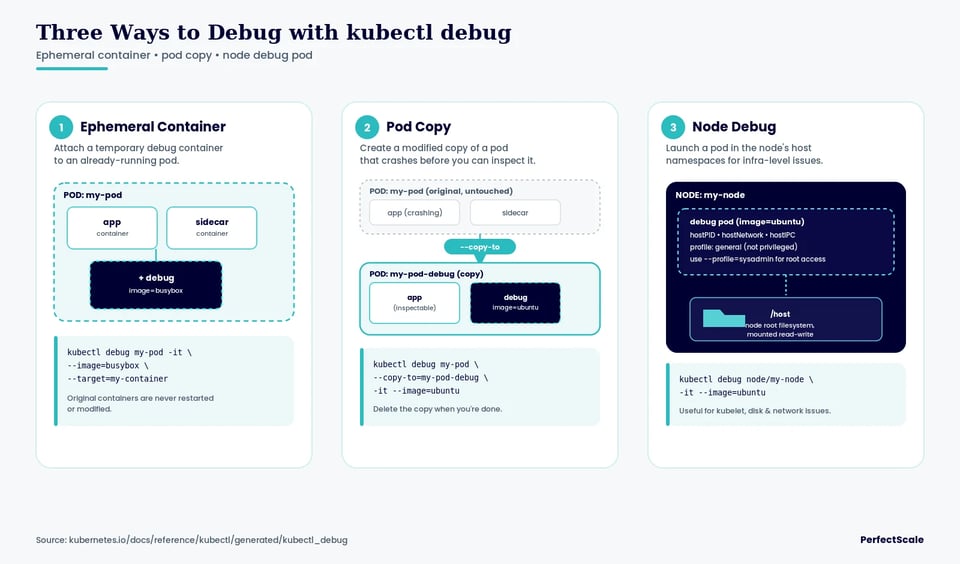
A sintaxe do kubectl debug
O comando kubectl debug suporta vários fluxos de depuração, incluindo adicionar containers efêmeros a pods, criar cópias de pods para troubleshooting e depurar nodes.
kubectl debug (POD | TYPE/NAME) [flags]As opções de flag mais comuns incluem:
| Opção | Descrição |
|---|---|
-it |
Inicia uma sessão de terminal interativa |
--image |
Especifica a imagem de container usada para a depuração |
--target |
Direciona a um container específico dentro de um pod |
--copy-to |
Cria uma cópia de um pod para depuração |
--share-processes |
Habilita o compartilhamento de namespace de processos em pods copiados |
--profile |
Seleciona o profile de depuração (general por padrão) que define o contexto de segurança e os namespaces do container de debug |
node/NODE_NAME |
Inicia uma sessão de depuração para um node |
Comandos comuns do kubectl debug
1. Adicionar shell a um pod em execução
Este exemplo adiciona um container efêmero com shell a um pod existente. O container de debug roda ao lado dos containers originais sem modificá-los.
kubectl debug my-pod -it --image=busyboxSe o pod contiver vários containers, você pode direcionar a um container específico:
kubectl debug my-pod -it --image=busybox --target=my-containerA flag --target compartilha o namespace de processos com o container indicado; assim, o container de debug consegue ver (e interagir com) os processos em execução.
2. Compartilhar namespace de processos
Por padrão, containers efêmeros podem não enxergar processos rodando em outros containers. A flag --share-processes habilita o compartilhamento de namespace de processos em um pod copiado, permitindo inspecionar processos em execução entre containers.
kubectl debug my-pod --copy-to=my-pod-debug --share-processes -it --image=busyboxIsso é útil para ferramentas como ps, top ou strace ao investigar problemas em nível de processo.
3. Depurar um pod com crash
Quando um container trava repetidamente, ele pode encerrar antes que você consiga inspecioná-lo. A opção --copy-to cria uma cópia do pod com configurações modificadas para troubleshooting.
kubectl debug my-pod --copy-to=my-pod-debug -it --image=ubuntuVocê pode então inspecionar volumes montados, variáveis de ambiente, arquivos de configuração ou binários da aplicação sem afetar o pod original.
4. Depurar um node do cluster
O kubectl debug também pode criar um pod temporário anexado a um node para troubleshooting em nível de node. Isso é útil ao investigar problemas de kubelet, de rede ou de uso de disco.
kubectl debug node/my-node -it --image=ubuntuPor padrão, a depuração de node usa o profile general: o pod de debug roda nos namespaces do host do node (hostPID, hostNetwork, hostIPC) e monta o sistema de arquivos raiz do node em /host, mas não roda com um contexto de segurança privilegiado. A partir daí, você pode inspecionar o sistema de arquivos do host e os serviços do sistema. Se precisar de acesso root completo (privilegiado) no node — por exemplo, para carregar módulos de kernel ou usar raw sockets — solicite explicitamente com --profile=sysadmin.
kubectl debug vs. kubectl logs vs. kubectl describe
kubectl debug, kubectl logs e kubectl describe são todos comandos de troubleshooting, mas servem a propósitos diferentes. kubectl logs recupera a saída da aplicação, kubectl describe mostra detalhes e eventos dos recursos do Kubernetes, e kubectl debug fornece acesso interativo para investigação ao vivo.
| Comando | Propósito principal | Caso de uso típico |
|---|---|---|
kubectl logs |
Ver logs do container | Verificar a saída da aplicação e mensagens de erro |
kubectl describe |
Inspecionar estado e eventos do recurso | Diagnosticar problemas de agendamento, configuração ou ciclo de vida |
kubectl debug |
Realizar depuração interativa | Investigar containers em execução, nodes ou problemas de rede |
kubectl logs
O comando kubectl logs exibe a saída de stdout e stderr dos containers. É comumente usado para identificar crashes da aplicação, falhas de inicialização ou erros em tempo de execução.
kubectl logs my-podPara pods com múltiplos containers, especifique o nome do container:
kubectl logs my-pod -c app-containerEsse comando é leve e seguro porque não modifica o pod nem cria novos containers.
kubectl describe
O comando kubectl describe fornece informações detalhadas sobre recursos do Kubernetes, incluindo labels, condições, volumes montados e eventos recentes.
kubectl describe pod my-podEsse comando é útil para diagnosticar problemas como:
- Falhas de agendamento
- Erros de pull de imagem
- Falhas de probes
- Restrições de recursos
- Eventos de CrashLoopBackOff
Diferentemente do kubectl logs, ele foca no estado do objeto do Kubernetes, e não na saída da aplicação.
kubectl debug
O comando kubectl debug permite o troubleshooting interativo anexando containers efêmeros ou criando pods temporários de debug.
kubectl debug my-pod -it --image=busyboxEssa abordagem é útil quando logs e descrições de recursos não são suficientes. Por exemplo, você pode:
- Inspecionar conectividade de rede
- Examinar o conteúdo do sistema de arquivos
- Executar ferramentas de inspeção de processos
- Depurar containers mínimos sem shell
- Investigar problemas em nível de node
Como cria ambientes temporários de depuração, o kubectl debug oferece acesso mais profundo do que os outros comandos, minimizando alterações em workloads de produção.
Exemplos práticos de kubectl debug
Depurar conectividade de rede
Use um container de debug para testar DNS, descoberta de serviços e acesso de saída à rede a partir do namespace de rede do pod.
kubectl debug my-pod -it --image=busybox --target=my-containerDentro do container de debug, execute comandos como:
nslookup kubernetes.defaultwget -qO- http://my-service.default.svc.cluster.localping 10.0.0.10Isso é útil quando a imagem da aplicação não inclui ferramentas como nslookup, curl ou ping.
Depurar um pod em CrashLoopBackOff
Para um pod que fica reiniciando, crie uma cópia para inspeção. Isso evita alterar o workload original.
kubectl debug my-pod --copy-to=my-pod-debug -it --image=ubuntuVocê pode inspecionar variáveis de ambiente, arquivos montados, configuração e acesso de rede a partir do pod copiado:
envls -la /etc/configcat /etc/config/app.confIsso ajuda a identificar arquivos ausentes, valores de ambiente incorretos ou dependências de runtime.
Depurar com compartilhamento de namespace de processos
Use o compartilhamento de namespace de processos quando precisar inspecionar processos de outro container do pod.
kubectl debug my-pod \ --copy-to=my-pod-debug \ --share-processes \ -it \ --image=ubuntuDentro do container de debug, verifique os processos em execução:
ps auxtopIsso é útil para inspecionar processos travados, processos zumbis ou processos filhos inesperados.
Depurar usando uma imagem personalizada
Use uma imagem de debug personalizada quando as imagens padrão não incluírem as ferramentas de que você precisa.
kubectl debug my-pod -it \ --image=my-registry.example.com/debug-tools:latest \ --target=my-containerUma imagem personalizada pode incluir ferramentas como curl, dig, tcpdump, strace ou clientes de banco de dados. Isso mantém as imagens de produção pequenas e, ao mesmo tempo, permite um troubleshooting mais profundo quando necessário.
Boas práticas ao usar o kubectl debug
Aqui estão algumas práticas úteis a considerar ao usar este comando.
1. Comece pela observabilidade antes de entrar no pod
Use kubectl logs, kubectl describe, eventos, métricas e traces antes de iniciar uma sessão interativa de debug. Essas ferramentas são mais rápidas, mais seguras e, muitas vezes, suficientes para identificar o problema.
kubectl logs my-podkubectl describe pod my-podkubectl get events --sort-by=.metadata.creationTimestampIsso ajuda a confirmar se o problema é causado pela aplicação, pelo agendamento, por probes, por limites de recursos, pela rede ou pela configuração do Kubernetes. Por exemplo, o kubectl describe pode mostrar falhas de pull de imagem, readiness probes com falha ou erros de montagem de volume antes que você gaste tempo inspecionando o container diretamente.
Use o kubectl debug quando os sinais disponíveis não explicarem o problema ou quando precisar inspecionar o estado de runtime de dentro do ambiente do pod.
2. Use containers efêmeros para inspeção, não para alterar a aplicação
Containers efêmeros são destinados a troubleshooting. Não os use para corrigir arquivos, reiniciar serviços, instalar dependências ou mudar o comportamento da aplicação em um workload em execução.
Use-os para inspecionar o estado, rodar comandos de diagnóstico e coletar evidências:
kubectl debug my-pod -it --image=busybox --target=my-containerPor exemplo, você pode verificar a resolução de DNS, inspecionar arquivos montados, testar a conectividade com serviços ou visualizar processos em execução. Essas ações ajudam a explicar o que está acontecendo sem alterar o workload.
Qualquer correção deve ser feita no código-fonte, na imagem de container, nos manifestos ou no pipeline de deploy. Isso mantém o comportamento de produção reproduzível e evita alterações manuais pontuais que desaparecem depois que o pod reinicia.
3. Prefira containers de debug a adicionar ferramentas nas imagens de produção
Evite instalar shells, gerenciadores de pacotes e ferramentas de rede em imagens de produção apenas para troubleshooting. Essas ferramentas aumentam o tamanho da imagem e podem ampliar a superfície de ataque do container.
Em vez disso, mantenha as imagens da aplicação pequenas e use uma imagem de debug separada quando necessário:
kubectl debug my-pod -it --image=nicolaka/netshoot --target=my-containerIsso é especialmente útil para imagens mínimas, como containers distroless ou baseados em scratch, que muitas vezes não incluem shell. Um container de debug pode fornecer ferramentas como curl, dig, tcpdump, ss e ip sem alterar a imagem de produção.
Essa abordagem também mantém a separação clara: a imagem da aplicação executa o workload, enquanto a imagem de debug é usada apenas durante sessões controladas de troubleshooting.
4. Use imagens de debug aprovadas e seguras
Imagens de debug frequentemente incluem ferramentas poderosas como tcpdump, strace, curl, dig, gerenciadores de pacotes e utilitários de shell. Use apenas imagens aprovadas de registries confiáveis.
Fixe as versões das imagens em vez de usar tags flutuantes:
kubectl debug my-pod -it --image=registry.example.com/debug-tools:1.4.2As imagens aprovadas devem ser escaneadas em busca de vulnerabilidades e mantidas atualizadas. Elas devem conter as ferramentas de que suas equipes realmente precisam, sem pacotes desnecessários.
O acesso também deve ser controlado com RBAC. Nem todo usuário deve poder criar containers efêmeros, anexar-se a workloads sensíveis ou iniciar sessões de debug em nível de node. A depuração de node pode expor sistemas de arquivos do host e informações em nível de sistema, por isso deve ser limitada a operadores confiáveis — combine isso com a flag --profile (restricted ou baseline) sempre que possível, para não conceder mais acesso do que a sessão precisa.
5. Remova os pods de debug e documente a sessão
Remova os pods de debug copiados após o troubleshooting para evitar acúmulo e uso desnecessário de recursos.
kubectl delete pod my-pod-debugContainers efêmeros adicionados a pods existentes não podem ser removidos da spec do pod, mas param de rodar quando a sessão de depuração termina. Os pods copiados, no entanto, permanecem no cluster até serem excluídos.
Registre o que foi verificado, quais comandos foram executados e o que foi encontrado. Isso facilita a revisão do incidente e ajuda a melhorar os runbooks para problemas futuros.
Boas anotações devem incluir o pod ou node afetado, a imagem de debug usada, saídas importantes de comandos e a causa final. Isso ajuda outros engenheiros a não repetir a mesma investigação depois.
Reduza a depuração manual corrigindo proativamente riscos de resiliência com a PerfectScale
Comandos como kubectl debug são essenciais quando você precisa investigar um pod com crash, um processo travado ou um problema em nível de node em tempo real, mas a maioria desses incidentes tem origem em configurações incorretas de recursos que poderiam ter sido detectadas antes. A PerfectScale aumenta de forma autônoma a resiliência e o desempenho do Kubernetes fazendo right-sizing dos workloads, prevenindo downtime e otimizando o uso de recursos para 99,99% de disponibilidade, para que sua equipe passe menos tempo abrindo sessões interativas de debug e mais tempo entregando. Em vez de esperar um pod falhar para então recorrer a containers efêmeros, a PerfectScale identifica e corrige na origem os riscos de resiliência que causam essas falhas.
Principais recursos da PerfectScale:
- Correção automática de problemas: identifica e corrige instantaneamente riscos de resiliência para maximizar o uptime e eliminar latência, prevenindo erros de configuração (sem CPU request, sem memory request, sem memory limits) e problemas de subprovisionamento de recursos como OOM, CPU throttling e eviction.
- Fortalecimento da infraestrutura: oferece visibilidade holística dos seus nodes para expor configurações incorretas de forma proativa, prevenir o over-commitment de nodes com recomendações precisas de memory limit, validar node affinities e taints e escolher os tipos de node mais adequados para seus pods.
- Priorização orientada por impacto: concentra sua equipe nos problemas mais críticos em tempo real com priorização automática avançada e alinha os alertas aos seus SLAs e SLOs para manter os níveis de serviço dentro da meta.
- Alertas em tempo real e integrações com ticketing: envia notificações instantâneas via Slack, MS Teams ou Datadog e permite escalar qualquer problema para um fluxo de trabalho estabelecido criando um ticket com um clique.
- Ampla cobertura de riscos: detecta continuamente evictions, out of memory, suspeitas de memory leaks, CPU throttling, restarts de pods, HPA atingindo o máximo de réplicas e requests e limits de CPU e memória subprovisionados ou não definidos.
Saiba mais sobre como a PerfectScale pode manter seus clusters estáveis e reduzir a necessidade de troubleshooting manual na plataforma de otimização de performance para Kubernetes.
FAQ
Para que serve o comando kubectl debug?
O kubectl debug é usado para solucionar problemas em workloads e nodes do Kubernetes de forma interativa. Ele pode anexar um container efêmero a um pod em execução, criar uma cópia modificada de um pod com crash ou iniciar um pod de debug em um node — tudo sem precisar de ferramentas de depuração já incluídas na imagem de destino.
Como usar o kubectl debug em um pod?
Execute kubectl debug <pod-name> -it --image=busybox para anexar um container efêmero de debug a um pod em execução. Adicione --target=<container-name> para compartilhar o namespace de processos com um container específico, ou --copy-to=<new-pod-name> para depurar uma cópia em vez do pod ativo (útil para pods que travam na inicialização).
Como usar o kubectl debug em um node?
Execute kubectl debug node/<node-name> -it --image=ubuntu para criar um pod de debug que roda nos namespaces do host do node com o sistema de arquivos raiz do node montado em /host. O padrão é o profile general, que não concede acesso privilegiado — use --profile=sysadmin se precisar de permissões completas em nível de root.
Qual é a sintaxe do comando kubectl debug?
A forma geral é kubectl debug (POD | TYPE/NAME) [flags], usada mais comumente com --image para definir a imagem do container de debug, -it para um terminal interativo, --target para direcionar a um container específico e --copy-to para depurar uma cópia do pod.
Qual a diferença entre kubectl debug e kubectl exec?
O kubectl exec executa um comando dentro de um container existente, usando a própria imagem do pod, por isso só funciona se essa imagem já tiver as ferramentas de que você precisa. O kubectl debug anexa um container (ou pod) separado com qualquer imagem que você escolher, o que é essencial para containers mínimos ou distroless que não têm shell algum.
O kubectl debug modifica o pod original ou seus containers?
Adicionar um container efêmero com kubectl debug não reinicia nem modifica os containers existentes do pod — apenas adiciona um container temporário ao lado deles. Usar --copy-to vai além e cria um pod separado, deixando o original completamente intocado.
Preciso limpar os pods criados pelo kubectl debug?
Sim, para qualquer pod criado com --copy-to. Esses pods persistem no cluster até você excluí-los com kubectl delete pod <debug-pod-name>. Containers efêmeros adicionados diretamente a um pod existente não precisam de limpeza separada — eles param de rodar quando a sessão termina, embora continuem listados na spec do pod.