

退避できないPod(unevictable pod)とは、Karpenterが退避(evict)できないPodのことです。こうしたPodが1つあるだけで、ノードがほぼ空であっても、そのノード全体が稼働し続けます。この状態のノードが多いとノード密度が低下し、ワークロードが使っていないキャパシティに対して料金を支払うことになります。
ノード密度とは、ノードのうちPodがリクエストしている割合のことです。密度が低いと、実行している処理に対してノードのコストが割高になります。Karpenterが密度を上げられるのは、最も効率の悪いノードからPodを移動できる場合だけであり、退避できないPodはその移動を止めてしまいます。
本記事では、退避できないPodの見つけ方、各制約を最小限の変更で修正する方法、そして密度が上がったことを確認する方法を解説します。各修正にはオーナーがいるため、適切なチームに適切な依頼を届けられます。
Podが退避できなくなる原因
Karpenterはノードを削除する前に、そのノードとノード上のすべてのPodをチェックします。Karpenterは最初に失敗したチェックの時点で停止します。チェックは次の4つで、この順に行われます。
- ノード上のdo-not-disruptアノテーション: ノードに
karpenter.sh/do-not-disruptが付与されているため、Karpenterはそのノードを中断しません。 - Pod上のdo-not-disruptアノテーション: 値が
"true"、またはまだ期限が切れていない期間(duration)です。このアノテーションは、1つのPodに対するPDBのように機能します。 - 1つのPodに2つ以上のPDB: Kubernetesはこれをサポートしていないため、両方のPDBに余裕があってもEviction APIはPodの退避を拒否します。
- 余裕のないPDB: PDBが許可する中断数が0のため、許可数が増えるまでKubernetesはPodの退避を拒否します。
Karpenterはこの4つのチェックをこの順序で実行し、最初に失敗したチェックの時点でノードの削除は止まります。
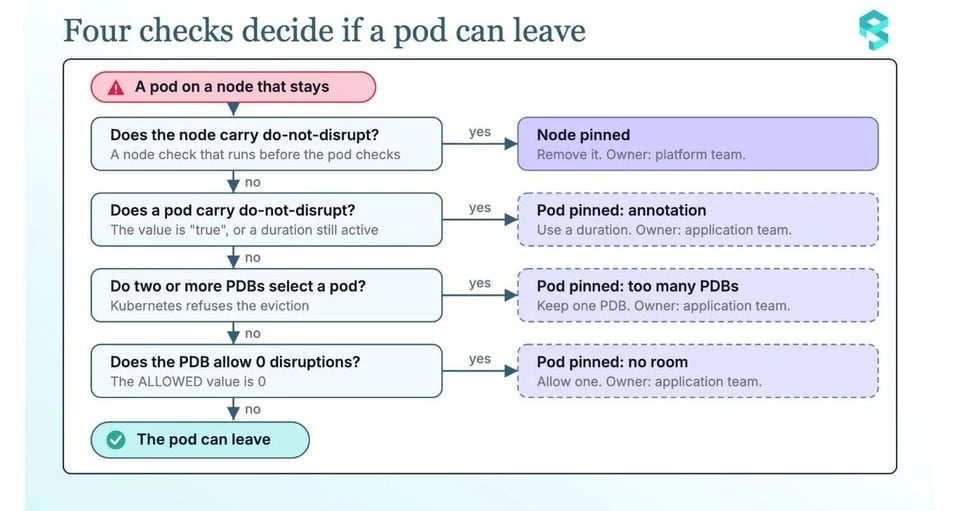
退避によってノードをブロックすることのないPodもあります。Karpenterは、static Pod、karpenter.sh/disrupted:NoSchedule taintを許容するPod、すでに成功または失敗したPodを退避しません。Karpenterはこれらのチェックのうち3つについてイベントを記録するため、まずイベントから確認するのが最善です。
退避できないPodがノード密度を下げる理由
Karpenterのコンソリデーションは、効率の悪いノードから空きのあるノードへPodを移動し、空になったノードを削除します。移動できないPodはこの連鎖を断ち切ります。効率の悪いノードは残り続け、その上のPodのためにノード1台分のコストを払い続けることになります。
次の例では、3つのノードに6つのPodがあります。ブロッカーがなくなれば、Podは1つのノードに収まります。
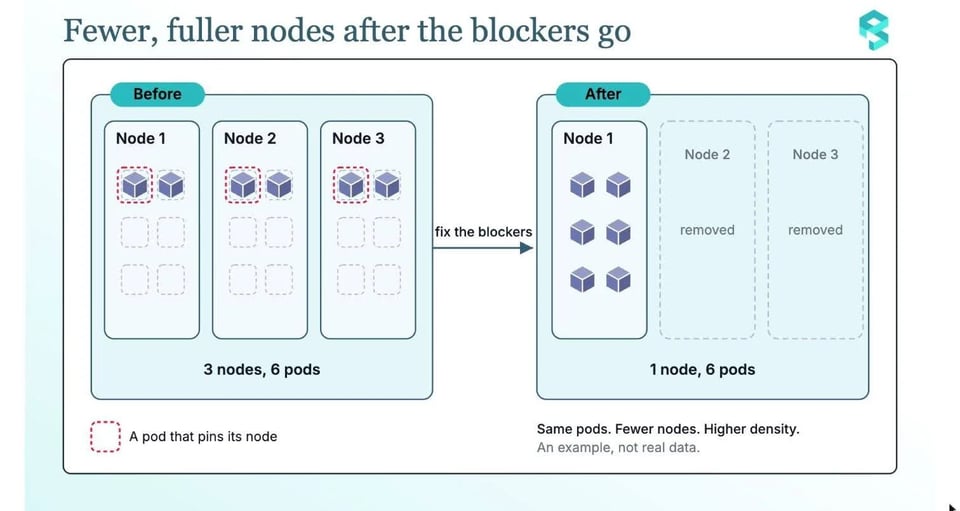
密度の指標はシンプルです。ノード上のPodがリクエストしているCPUを、ノードが割り当て可能なCPUで割った値です。次のクエリは各ノードの値を表示します。kube-state-metricsのメトリクスを使用します。
sum by (node) (kube_pod_container_resource_requests{resource="cpu"})/sum by (node) (kube_node_status_allocatable{resource="cpu"})低い値が長時間続くノードは、退避できないPodを探す有力な候補です。すべてのクラスタに当てはまる単一の基準値はないため、各ノードを同じNodePool内の他のノードと比較してください。
Prometheusがなくても、1つのノードについて同じ数値を確認できます。この出力の Allocated resources の部分に、CPUとメモリのリクエスト済みの割合が表示されます。$NODE をノード名に置き換えてください。
kubectl describe node $NODE退避できないPodを見つける
密度の低さは、どこを調べるべきかを示してくれます。まずはイベントから始めましょう。Karpenterは、ノードを中断できない場合に DisruptionBlocked イベントを記録します。次のコマンドは、1つのノードとクラスタ全体のイベントを取得します。$NODE をノード名に置き換えてください。
kubectl describe node $NODEkubectl get events -A --field-selector reason=DisruptionBlocked --sort-by=.lastTimestamp次の3つのメッセージがチェック内容を示します。
| メッセージ | 意味 |
|---|---|
Disruption is blocked through the "karpenter.sh/do-not-disrupt" annotation |
ノードにアノテーションが付与されています。 |
Pod has "karpenter.sh/do-not-disrupt" annotation (Pod=<namespace>/<name>) |
ノード上のPodにアノテーションが付与されています。 |
Pdb prevents pod evictions (PodDisruptionBudget=[<namespace>/<name>]) |
ノード上のPodに対してPDBに余裕がありません。 |
1つのPodに2つのPDBがある場合は、別の痕跡が残ります。Karpenterはイベントを記録しないことがあり、Kubernetesが該当Podに MultiplePodDisruptionBudgets イベントを記録します。
kubectl get events -A --field-selector reason=MultiplePodDisruptionBudgets次のコマンドは、現時点で許可中断数が0のPDBを一覧表示します。jq を使用します。
kubectl get pdb -A -o json | jq -r '.items[] | select(.status.disruptionsAllowed == 0) | "\(.metadata.namespace)/\(.metadata.name)"'次のコマンドは、do-not-disruptアノテーションが付与されたPodとノードを一覧表示します。
# List pods with the karpenter.sh/do-not-disrupt annotationkubectl get pods -A -o json | jq -r '.items[] | select(.metadata.annotations["karpenter.sh/do-not-disrupt"] != null) | "\(.metadata.namespace)/\(.metadata.name) node=\(.spec.nodeName) value=\(.metadata.annotations["karpenter.sh/do-not-disrupt"])"'
# List nodes with the karpenter.sh/do-not-disrupt annotationkubectl get nodes -o json | jq -r '.items[] | select(.metadata.annotations["karpenter.sh/do-not-disrupt"] != null) | .metadata.name'期間(duration)の値は、Podにさらに2つのイベントを残します。DoNotDisruptUntil イベントは保護がいつ終わるかを示し、DoNotDisruptGracePeriodElapsed イベントは保護が終了したことを示します。
kubectl get events -A --field-selector reason=DoNotDisruptUntil各制約を解消する
これで各制約に名前が付き、クラスタ内のどこにあるかも特定できました。どの修正も、変更するのは1つのフィールドまたは1つのオブジェクトだけです。オーナーにdiffを送り、依頼の中で根拠を明示してください。そうすればオーナーは小さな変更を1つ承認するだけで済みます。修正は5種類あります。余裕のないPDB、1つのPodに付いた2つのPDB、実行中だがReadyではないPod、Podのdo-not-disruptアノテーション、ノードのdo-not-disruptアノテーションです。
次の図は、各制約に対する最小の修正と担当オーナーを示しています。
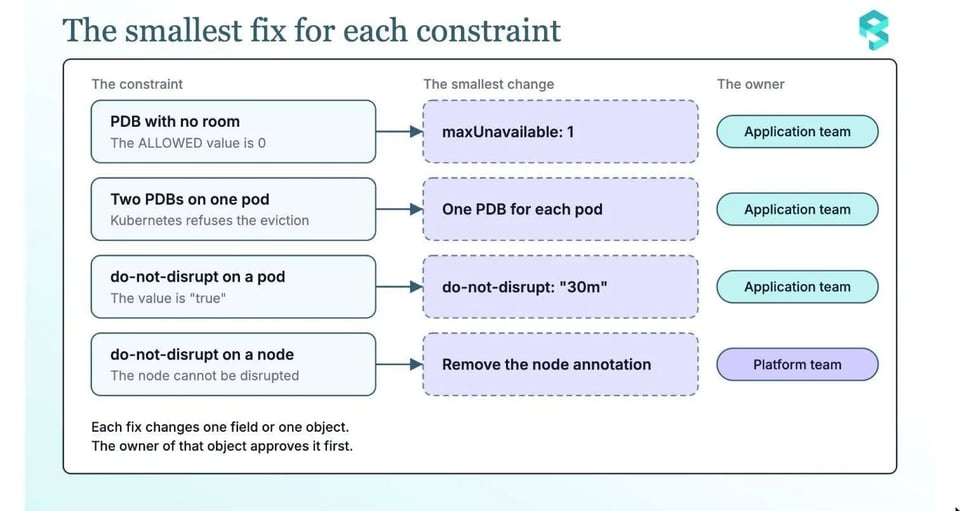
a. 余裕のないPDB
maxUnavailable: 0、または minAvailable がレプリカ数と同じ値に設定されたPDBは、退避を一切許可しません。その背後にあるPodは移動できません。レプリカが1つのDeploymentに minAvailable: 1 を設定した場合も同じ効果になります。修正方法は2つあります。
1. PDBを変更する: 代わりに maxUnavailable: 1 を使用します。こちらはレプリカ数に追従するためです。PDBには2つのフィールドのどちらか一方しか設定できません。
spec: minAvailable: 3 maxUnavailable: 12. レプリカを追加する: レプリカが1つのワークロードには、まず2つ目のレプリカが必要です。レプリカが2つあれば、maxUnavailable: 1 により、一方のPodがサービスを提供し続けている間にもう一方のPodを移動できます。
spec:- replicas: 1+ replicas: 2b. 1つのPodに2つのPDB
Podに対するPDBは1つだけにする必要があります。2つのPDBのうち1つを削除するか、各Podが1つのPDBにのみマッチするようにセレクターを変更してください。そうすれば、残ったPDBに余裕があるときにPodは移動できます。
c. 実行中だがReadyではないPod
クラッシュループしているPodは、PDBに余裕がない場合、自らの退避をブロックすることがあります。PDBはそのままにして、unhealthyPodEvictionPolicy: AlwaysAllow を追加してください。これにより、Kubernetesは実行中だがReadyではないPodを退避できるようになります。このフィールドはKubernetes v1.31から安定版(stable)です。
spec: maxUnavailable: 1 unhealthyPodEvictionPolicy: AlwaysAllowd. Podのdo-not-disruptアノテーション
値 "true" はPodを恒久的に保護します。バッチジョブに保護が必要なのは実行中だけという場合が多いため、最長の実行時間に合わせた期間(duration)を使用してください。保護はPodの実行開始後、自動的に終了します。
template: metadata: annotations:- karpenter.sh/do-not-disrupt: "true"+ karpenter.sh/do-not-disrupt: "30m"期間は 30m や 2h のようにGoのduration形式で記述します。Karpenterは読み取れない値を無視し、Podにイベントを記録します。その場合Podは保護を失うため、値は入念に確認してください。
e. ノードのdo-not-disruptアノテーション
プラットフォームチームがノードからアノテーションを削除できます。次のコマンド末尾のハイフンがアノテーションを削除します。
kubectl annotate node $NODE karpenter.sh/do-not-disrupt-修正後に確認すべきこと
これらの修正によって退避のブロッカーは取り除かれます。ただし、Karpenterが退避できるPodでも、他のどのノードにも収まらない場合は、ノードを維持し続けることがあります。これは退避の問題ではなく、配置の問題です。よくある原因は、他のノードの空き容量より大きいリクエスト、1つのノードグループにしかマッチしない nodeSelector、必須のanti-affinityルールです。KarpenterはPodを実際の使用量ではなくリクエストに基づいて配置するため、リクエストのライトサイジングも密度の向上につながります。
コントローラーを持たないPodも確認してください。これらはKarpenterをブロックしませんが、退避された後に再起動させるものが何もありません。ノードを解放する前に、それぞれにDeployment、StatefulSet、またはJobを設定してください。
密度が上がったことを確認する
オーナーが修正を適用したら、結果を監視します。次のコマンドを別々のターミナルで実行してください。新しいNodeClaim、新しいブロッカー、待機中または失敗したPodが表示されます。
kubectl get nodeclaims -wkubectl get events -A --field-selector reason=DisruptionBlocked -wkubectl get pods -A --field-selector=status.phase!=Running,status.phase!=Succeeded -wその後、同じノードに対して密度クエリを実行します。ノード数は減少し、残ったノードの値は上昇するはずです。それでもノードが残る場合は、そのイベントを再度確認してください。1つのノードに複数のブロッカーがあることもあるため、1つ修正するたびにノードを再確認してください。
PerfectScaleができること
PerfectScaleはこのプロセスを置き換えるものではありません。クラスタ内の退避できないPodを見つけ、それぞれがどれだけのコストになっているかを示し、1つずつ必要な変更を提示します。これにより、チームは優先順位付きのリストをもとに作業できます。PerfectScaleができることは次のとおりです。
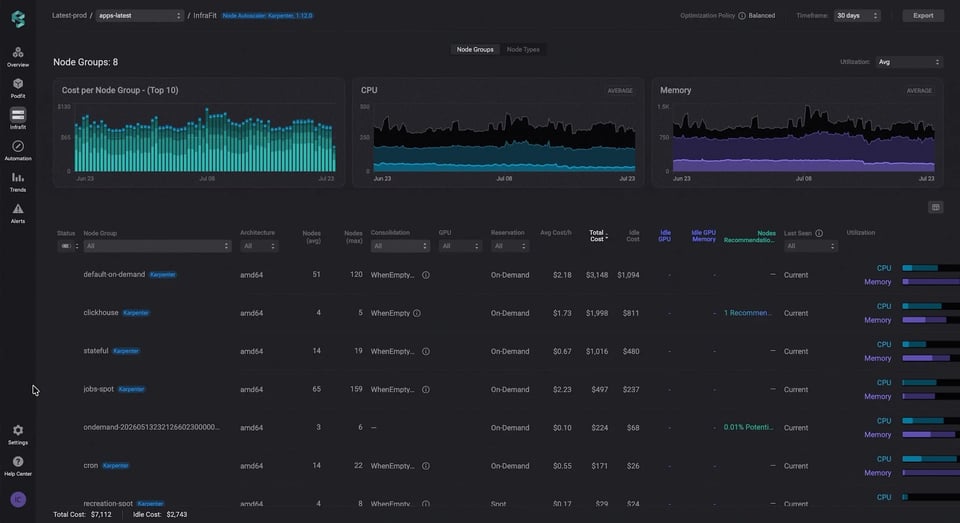
1. ノード削除をブロックするPodを見つける: bin packingビューは、各ノードをカードとして表示します。カードには、ノードのリクエスト済み割合とPodのツリーマップが表示されます。退避できないPodはオレンジ色の枠で示され、各カードにはその数が表示されます。退避できないPodの数でノードを並べ替えることもできます。また、Podやノードをクリックすると、リクエスト、リミット、実際の使用量、アノテーションを確認できます。
2. 用意された変更でブロッカーを修正する: 退避できない各Podについて、PerfectScaleはなぜそのPodを退避できないのかを説明し、そのPodがブロックしているコストを示します。コピーしてマニフェストに適用できるYAMLのdiffを提供します。各推奨事項はコストインパクトでランク付けされ、信頼度レベルとリスクレベルが付与されています。安全に適用できるものと、レビューが必要なものを見分けられます。
3. 意図的なブロッカーは維持する: ブロッカーの中には意図的なものもあります。厳格なPDBを持つデータベースPodは、その構成こそが正しい場合もあります。検出結果をミュートすると、PerfectScaleはそのワークロード内のすべての退避できないPodについて該当の検出を非表示にします。ActiveとMutedのリストですべての検出結果を確認できるため、記録なしに消えるものはありません。
4. 同じデータを自社のツールで活用する: PerfectScaleのpublic APIは、クラスタとノードごとに退避できないPodを一覧で返します。各Podについて、根本原因、修正方法、そのPodがブロックしている削減額を返します。このデータを自動化に組み込めば、件数ではなくコストで優先順位を設定できます。Claudeなどのエージェントは、PerfectScale AIエージェントスキルを使ってPerfectScaleのデータを照会することもできます。
退避ルールを変更する前の安全確認
退避ルールは実際のサービスを守っているため、変更する前に次の点を確認してください。プルリクエストにコピーして活用できます。
- ワークロードのオーナーが変更を承認した。
- ワークロードに少なくとも2つのレプリカがある、またはチームが短時間の停止を許容している。
- イベント、またはPDBの
ALLOWED値がブロッカーの存在を証明している。 - 変更が触れるのは1つのフィールドまたは1つのオブジェクトだけである。
- バジェットまたは時間枠によって、一度に移動できるノード数が制限されている。
- 変更は先にテストクラスタで実行済みである。
- 取り消し手順が文書化されている。
- 変更後、ノード数が減少し、待機中または失敗したPodがない。
ワークショップ:エージェントによる修正の実行を見る
次にノードが残り続けたときは、ルールを変更する前にイベントを確認してください。エージェントは、イベント、設定、メトリクスを人間よりはるかに速く読み取れるため、最初のチェックの助けになります。一方で、尋ねるたびに異なる答えを返すこともあります。だからこそ、すべての変更は人間がレビューし、本番環境への適用はエージェントではなく固定のルールで行うべきなのです。
稼働し続けるノードにお悩みですか?私たちのチームが、ブロッカーの特定と変更のレビューを支援し、信頼性を損なうことなくキャパシティを取り戻すお手伝いをします。エキスパートに相談するか、無料で登録してぜひお試しください。